
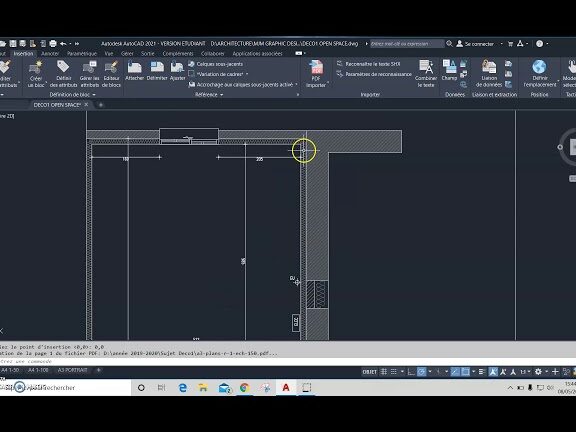
Attacher PDF dans AutoCAD facilement
Attacher un PDF dans AutoCAD, c’est plus simple que tu ne le penses ! Suis ces étapes pour placer un PDF derrière ton dessin sans te prendre la tête. D’abord, ouvre ton fichier dans AutoCAD. Ensuite, va dans l’onglet Insertion et clique sur l’outil Attacher. Sélectionne ton fichier PDF et ajuste les paramètres selon tes besoins. Tu peux choisir la page à importer, régler l’échelle, la rotation et même choisir le point d’insertion. Une fois que c’est fait, clique sur OK et voilà, ton PDF est intégré dans ton dessin. En quelques clics, ton projet prend une nouvelle dimension ! C’est super pratique pour vérifier des plans ou ajouter des références visuelles à ton travail. Laisse-toi guider par ces étapes, et tu verras, c’est un jeu d’enfant.
Lier PDF à dessin AutoCAD
Pour intégrer un PDF comme arrière-plan dans ton dessin AutoCAD, c’est vraiment plus simple que tu ne le penses. D’abord, assure-toi que ton PDF est bien préparé. Ensuite, dans AutoCAD, tu vas utiliser la commande « PDFATTACH ». Voici comment faire :
- Ouvre ton fichier AutoCAD.
- Va dans l’onglet Insertion et sélectionne « PDF Underlay ».
- Choisis le fichier PDF que tu souhaites lier.
- Positionne-le à l’endroit désiré dans ton dessin.
- Utilise les options de calque pour ajuster la visibilité et la couleur si nécessaire.
Avec cette méthode, tu peux facilement référencer des plans ou des esquisses sans les redessiner. Ce qui est génial, c’est que tu peux également ajuster la transparence du PDF pour mieux voir ton travail. Alors, n’hésite pas à jouer avec ces options pour optimiser ton espace de travail !
Convertir PDF en DWG facilement
Tu veux intégrer un PDF dans AutoCAD, mais tu ne sais pas comment transformer ce fichier en un format compatible ? Pas de souci, convertir un PDF en DWG est plus simple que tu ne le penses. Voici comment faire :
- Utilise un convertisseur en ligne fiable. Il en existe plusieurs qui te permettent de transformer ton fichier PDF en DWG en quelques clics seulement.
- Assure-toi que ton PDF est de bonne qualité, car cela influence la précision du fichier converti. Plus c’est net, mieux c’est pour ton projet AutoCAD.
- Une fois le fichier DWG obtenu, il suffit de l’importer dans AutoCAD. Tu pourras alors le placer aisément derrière ton dessin, comme un calque de fond.
Un bon conseil : garde toujours une copie de ton fichier original, au cas où tu aurais besoin de revenir en arrière.
Avec ces étapes, tu devrais pouvoir ajouter facilement un PDF à ton projet AutoCAD, sans prise de tête.
J’espère que ces astuces te permettront de maîtriser l’art de placer un PDF derrière tes dessins AutoCAD. N’hésite pas à expérimenter pour peaufiner tes projets. Merci d’avoir pris le temps de lire cet article, et amuse-toi bien avec AutoCAD !