
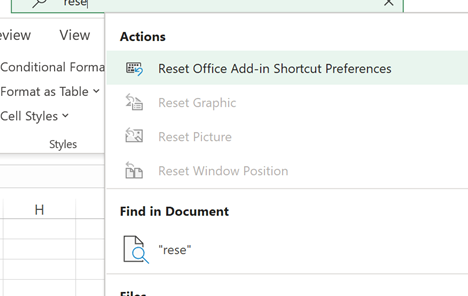
Tu t’es déjà demandé comment rendre ton expérience Excel encore plus fluide et adaptée à tes besoins ? Eh bien, laisse-moi te dire qu’il est possible de personnaliser le clavier Excel pour optimiser tes tâches quotidiennes ! Imagine un monde où chaque raccourci est à portée de main, où tu gagnes du temps à chaque clic. Dans cet article, je vais te montrer comment transformer ton clavier en un outil sur mesure qui te ressemble. Que tu sois un pro d’Excel ou simplement quelqu’un qui cherche à en faire plus avec moins d’efforts, ces astuces vont te changer la vie !
Modifier disposition clavier Excel facilement
Tu veux changer la disposition du clavier dans Excel sans te prendre la tête ? Pas de souci, c’est plus simple qu’on ne le pense. Parfois, on a besoin de personnaliser les touches pour mieux s’organiser ou juste parce qu’on est habitué à un autre type de clavier. Pour ça, il te suffit de suivre ces étapes :
- Ouvre Excel et va dans l’onglet Fichier.
- Sélectionne Options pour accéder aux paramètres.
- Va dans Langue et choisis la langue qui te convient. Tu peux même ajouter une nouvelle langue si nécessaire.
- Pour finir, clique sur OK et redémarre Excel pour appliquer les changements.
Changer la disposition du clavier peut vraiment t’aider à gagner du temps et être plus efficace.
Ne reste pas bloqué avec un clavier qui ne te correspond pas ! Prends quelques minutes pour l’adapter à tes habitudes de travail, tu verras la différence.
Personnalisation facile des touches clavier
Personnaliser les touches de ton clavier dans Excel, c’est un jeu d’enfant ! Imagine que tu puisses assigner des raccourcis à tes actions favorites pour gagner un temps fou. Pour commencer, il te suffit d’aller dans l’onglet « Fichier » et de choisir « Options ». Ensuite, clique sur « Personnaliser le ruban » et en bas, tu verras « Raccourcis clavier ». Là, la magie opère !
- Sélectionne la catégorie de commandes que tu veux personnaliser.
- Choisis une commande spécifique.
- Appuie sur les touches que tu veux associer.
- Enregistre tes modifications.
En personnalisant ton clavier, tu transformes Excel en un outil encore plus puissant.
Pourquoi se contenter des raccourcis par défaut quand tu peux les adapter à ton style ? Avec ces astuces, tes tâches quotidiennes deviendront un vrai jeu d’enfant !
Changer clavier Excel facilement
Tu veux personnaliser ton clavier Excel pour bosser plus efficacement ? Pas de souci, c’est super simple ! D’abord, pense à modifier quelques raccourcis pour que les fonctions que tu utilises le plus soient à portée de main. Pour ça, va dans l’onglet « Fichier », puis « Options » et clique sur « Personnaliser le ruban ». Ensuite, explore la section « Raccourcis clavier ». C’est là que tu peux assigner tes propres touches pour accéder plus vite à certaines commandes.
Voici comment faire :
- Ouvre Excel et clique sur « Options ».
- Va dans « Personnaliser le ruban ».
- Sélectionne « Raccourcis clavier » et choisis les commandes que tu veux modifier.
- Assigne une combinaison de touches qui te convient.
En ajustant les raccourcis clavier, tu gagnes un temps fou et travailles plus efficacement !
Si tu bosses souvent avec des langues différentes, n’oublie pas de changer la langue du clavier dans les paramètres de ton ordinateur. Ça t’évitera des surprises quand tu tapes des accents ou des symboles spéciaux.
J’espère que ces astuces te permettront de donner un coup de jeune à ton clavier Excel et de travailler encore plus efficacement. Grâce à ces personnalisations, tu pourras gagner du temps et te faciliter la vie au quotidien. Merci d’avoir pris le temps de lire cet article, et amuse-toi bien avec tes nouvelles configurations !