
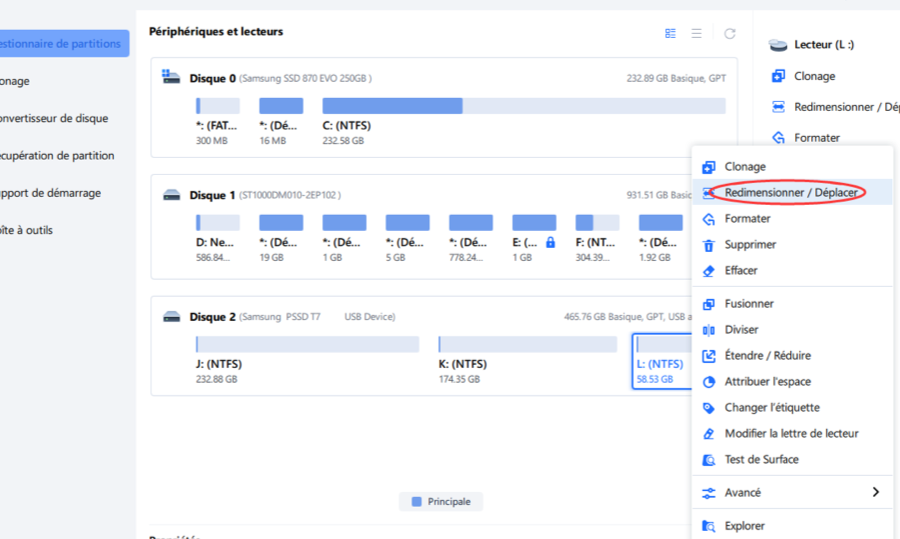
Partitionner disque dur avec EaseUS
Si tu cherches à optimiser ton espace disque ou à organiser tes fichiers plus efficacement, partitionner ton disque dur avec EaseUS est une excellente solution. Ce logiciel est super intuitif et te permet de diviser ton disque en plusieurs parties sans perdre tes données. Voici comment tu peux t’y prendre :
- Télécharge et installe EaseUS Partition Master sur ton PC.
- Lance le programme et sélectionne le disque que tu souhaites partitionner.
- Choisis l’option « Créer une partition » et suis les instructions pour définir la taille et le nom de ta nouvelle partition.
- N’oublie pas de vérifier l’espace libre avant de confirmer les changements pour éviter toute mauvaise surprise.
Grâce à EaseUS, tu peux effectuer ces opérations sans stress, même si tu n’es pas un pro de l’informatique.
C’est vraiment pratique si tu veux garder tes fichiers personnels séparés de tes fichiers professionnels ou si tu as besoin de tester un nouveau système d’exploitation. Bref, un outil à avoir sous la main !
Créer une partition avec EaseUS
Créer une partition avec EaseUS, c’est super simple, même si tu n’es pas un pro de l’informatique. D’abord, télécharge et installe le logiciel EaseUS Partition Master. Une fois prêt, lance le programme et repère ton disque dur dans l’interface. Tu vas voir, c’est très intuitif. Clique droit sur le disque que tu veux découper et choisis l’option « Créer une partition ».
- Indique la taille de la nouvelle partition.
- Sélectionne le système de fichiers, comme NTFS ou FAT32, selon tes besoins.
- N’oublie pas de donner un nom à ta partition, pour la reconnaître facilement par la suite.
Ensuite, valide les changements et applique les modifications. En quelques minutes, tu auras créé une nouvelle partition prête à l’emploi. Franchement, avec EaseUS, c’est presque un jeu d’enfant ! Et si jamais tu rencontres un souci, le logiciel propose des tutos pour chaque étape.
J’espère que ce guide t’a permis de mieux comprendre comment partitionner ton disque avec EaseUS. Un grand merci d’avoir pris le temps de lire cet article. Si tu as d’autres questions ou si tu veux partager ton expérience, n’hésite pas à laisser un commentaire. Ton retour est toujours apprécié !