
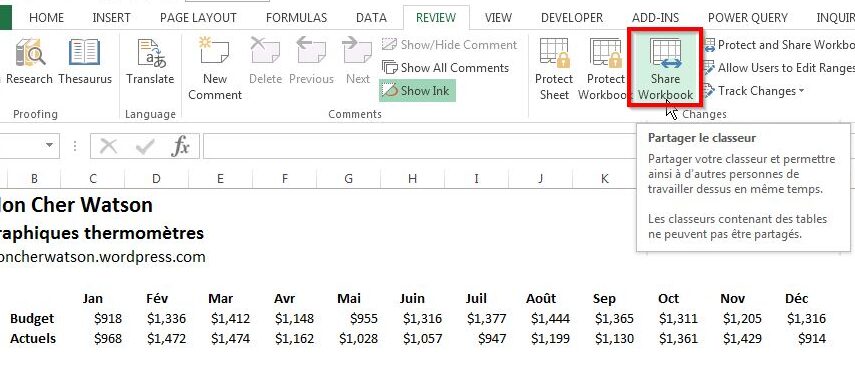
Tu as déjà essayé de partager un fichier Excel avec plusieurs collègues et tu t’es retrouvé avec dix versions différentes à la fin de la journée ? Pas de panique, tu n’es pas seul ! Dans cet article, je vais te montrer comment partager un fichier Excel à plusieurs de manière super efficace. Fini les maux de tête à jongler entre les pièces jointes et les versions qui se multiplient. En suivant ces quelques astuces, tu pourras collaborer sans effort et en temps réel. Alors, prêt à découvrir les secrets d’une collaboration sans faille ? C’est parti !
Collaborer efficacement sur Excel ensemble
Travailler ensemble sur Excel, c’est un peu comme jouer dans un orchestre : chacun doit savoir quelle est sa partition pour que l’harmonie soit parfaite. Pour que la collaboration soit vraiment efficace, il est essentiel de bien définir les rôles dès le départ. Essayez de nommer un « chef d’orchestre » pour gérer les droits d’accès et s’assurer que tout le monde travaille sur la même version du fichier. Utilisez les fonctionnalités de partage d’Excel pour que chacun puisse modifier et commenter en temps réel.
- Assurez-vous que tous les collaborateurs ont accès à une connexion Internet stable pour éviter les interruptions.
- Nommez clairement vos feuilles et vos colonnes pour que tout soit compréhensible d’un simple coup d’œil.
- Utilisez les commentaires pour communiquer directement sur les cellules concernées.
N’oubliez pas de sauvegarder régulièrement pour éviter toute perte de données. Et surtout, n’hésitez pas à utiliser les options de mise en forme conditionnelle pour visualiser rapidement les données importantes. Avec ces astuces, travailler ensemble sur Excel devient un jeu d’enfant !
Partager un fichier Excel facilement
Tu galères à partager un fichier Excel avec tes collègues ou amis ? Pas de panique, il existe plusieurs méthodes super simples pour y parvenir. La première astuce consiste à utiliser OneDrive. C’est pratique, car tu peux juste glisser ton fichier dans le cloud et envoyer un lien par email. Tes potes pourront alors consulter et même modifier le fichier en temps réel. Si tu préfères une méthode encore plus rapide, tu peux opter pour Google Sheets. Il suffit d’importer ton fichier Excel et de le partager via un lien Google Drive. C’est top pour les collaborations, surtout si vous êtes nombreux à bosser dessus.
Le choix de la méthode dépend de tes besoins : pour un accès rapide, Google Sheets est idéal, mais pour des fonctionnalités avancées, mieux vaut rester sur Excel avec OneDrive.
Enfin, si tu veux garder le contrôle sur les modifications, envoie simplement ton fichier par email en pièce jointe. C’est peut-être un peu old school, mais ça reste efficace quand tu veux éviter les mauvaises surprises. Voilà, tu as toutes les cartes en main pour partager ton fichier Excel comme un pro !
J’espère que ces astuces te seront utiles pour partager facilement tes fichiers Excel avec tes collègues ou amis. N’hésite pas à essayer les différentes méthodes pour voir celle qui te convient le mieux. Merci d’avoir pris le temps de lire cet article !