
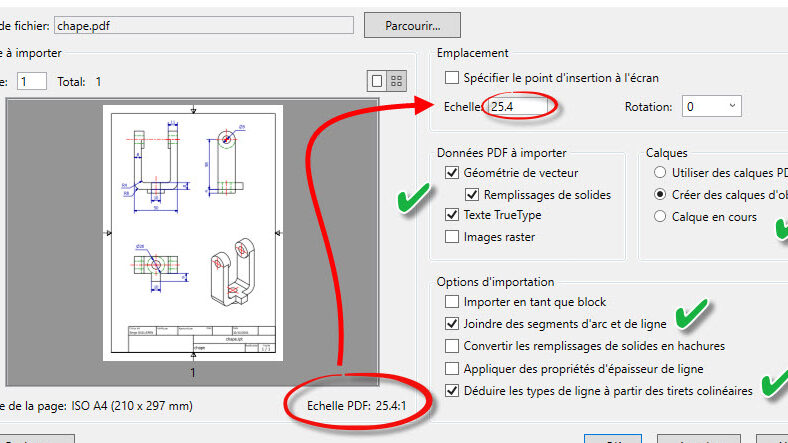
Ouvrir PDF dans AutoCAD facilement
Si tu cherches à ouvrir un PDF dans AutoCAD sans te prendre la tête, tu es au bon endroit. Heureusement, AutoCAD a intégré des fonctionnalités super pratiques pour ça. Voilà comment faire :
- Ouvre AutoCAD et va dans l’onglet Insertion.
- Clique sur Importer le PDF.
- Sélectionne le fichier PDF que tu veux utiliser.
- Configure les options d’importation selon tes besoins, comme la résolution ou la sélection des pages.
En quelques clics, tu as ton PDF intégré directement dans AutoCAD. C’est un gain de temps énorme, surtout si tu travailles souvent avec des plans ou des schémas fournis en PDF. Avec cette méthode simple, tu vas pouvoir optimiser ton flux de travail et éviter les pertes de temps inutiles.
Astuce : Si ton PDF contient beaucoup de détails, pense à vérifier les calques après l’importation pour bien organiser ton projet.
Convertir PDF en AutoCAD facilement
Convertir un PDF en fichier AutoCAD est plus simple que tu ne le penses et peut vraiment te sauver la mise, surtout quand tu as besoin de bosser sur des plans qui ont été partagés en format PDF. Voici comment tu peux le faire sans te prendre la tête :
- Utilise un logiciel de conversion : Il existe des outils comme AnyPDF ou AutoDWG qui te permettent de convertir directement ton PDF en fichier DWG ou DXF, deux formats compatibles avec AutoCAD.
- Importation directe dans AutoCAD : Certaines versions récentes d’AutoCAD ont une fonctionnalité intégrée pour importer des fichiers PDF. Tu n’as qu’à aller dans l’onglet « Insérer » et choisir « PDF Import ».
- Vérifie le résultat : Après la conversion, assure-toi que tous les éléments sont bien importés. Parfois, il peut y avoir des petits ajustements à faire.
Astuce de pro : Vérifie toujours les calques et les lignes après la conversion pour t’assurer que tout est à sa place.
Avec ces astuces, tu pourras transformer tes PDFs en documents AutoCAD en un rien de temps, et continuer ton projet sans tracas !
N’hésite pas à te lancer et à explorer les fonctionnalités d’AutoCAD, tu verras que ça devient vite un jeu d’enfant. Merci d’avoir pris le temps de lire cet article, j’espère qu’il t’a été utile.