
Autoriser la modification PowerPoint facilement
Tu t’es déjà retrouvé face à un PowerPoint protégé qui te résiste ? Pas de panique, c’est plus fréquent qu’on ne le pense ! Heureusement, il existe des astuces pour te faciliter la vie et te permettre de modifier tes présentations en toute simplicité. Voici quelques étapes pour y parvenir :
- Ouvre ton fichier PowerPoint et clique sur « Fichier ».
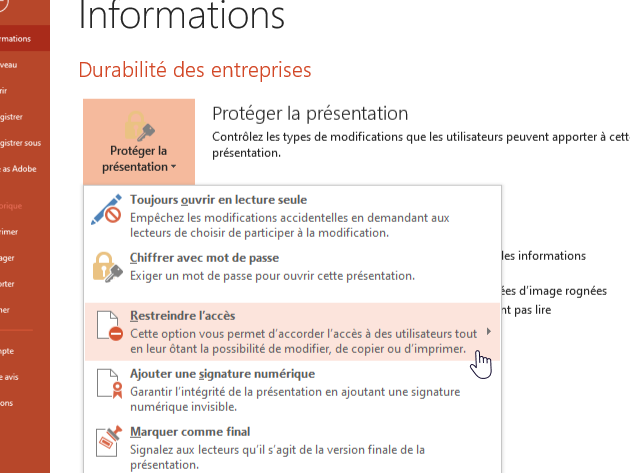
- Va dans « Informations » puis cherche l’option « Protéger la présentation ».
- Choisis « Restreindre l’accès » et désactive toutes les restrictions.
Si cette méthode ne fonctionne pas, tu peux essayer de convertir le PowerPoint en PDF, puis le reconvertir en PowerPoint via un outil en ligne. Ça peut être un peu long, mais c’est souvent efficace !
En dernier recours, n’hésite pas à demander le mot de passe à la personne qui a protégé le document. Ça peut paraître évident, mais on l’oublie parfois !
Modifier PPT protégé facilement
Tu es en train de galérer avec un fichier PowerPoint qui est protégé et tu n’arrives pas à le modifier ? Pas de panique, j’ai quelques astuces pour toi ! Tout d’abord, tu peux essayer d’ouvrir le fichier avec Google Slides. En le téléchargeant sur Google Drive, souvent, la protection saute et tu peux alors l’éditer librement. Sinon, une autre méthode consiste à enregistrer le fichier sous un format différent comme .pptx et tenter de l’ouvrir à nouveau. Si vraiment ça ne passe pas, tu peux tenter d’utiliser un logiciel de conversion en ligne qui souvent enlève les restrictions. Essaye ces méthodes, et ton PowerPoint ne te résistera plus ! Avec un peu de chance, ces techniques te permettront de modifier ton fichier sans trop de tracas.
Enlever protection document facilement
Tu galères avec un PowerPoint protégé et tu veux le modifier sans te prendre la tête ? Pas de souci, je suis là pour te filer un coup de main. Il existe plusieurs méthodes simples pour enlever la protection d’un document. Voici une astuce qui pourrait te servir :
- Ouvre ton fichier PowerPoint et clique sur « Fichier » dans le menu.
- Choisis « Informations » et cherche l’option « Protéger la présentation ».
- Clique dessus, puis sélectionne « Restreindre l’édition ».
- Si un mot de passe est demandé et que tu ne l’as pas, il faudra utiliser un outil de déblocage en ligne ou un logiciel spécifique pour le retirer. Mais attention, utilise ces outils de manière responsable !
Une fois que la restriction est levée, tu pourras facilement effectuer les modifications nécessaires. N’oublie pas de sauvegarder ton document après toutes les modifications.
Astuce de pro : garde toujours une copie de l’original, juste au cas où !
J’espère que ces astuces t’ont été utiles pour modifier ton PowerPoint protégé. N’oublie pas d’enregistrer tes modifications régulièrement pour éviter toute perte. Merci d’avoir pris le temps de lire cet article et bon courage pour tes présentations !