
Modifier un PDF sur Canva facilement
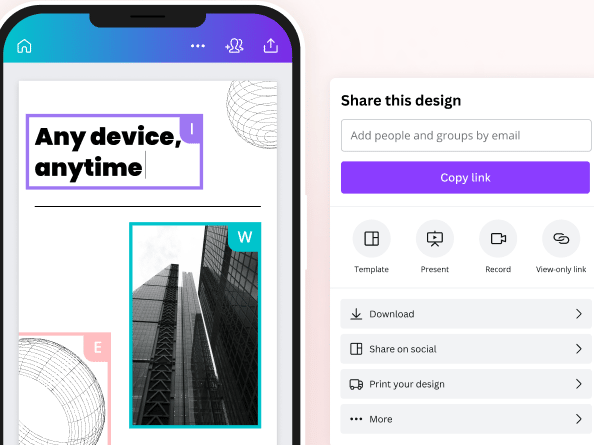
Modifier un PDF sur Canva, c’est un jeu d’enfant, et je vais te montrer comment faire en quelques étapes simples. D’abord, connecte-toi à ton compte Canva et clique sur « Créer un design ». Ensuite, fais défiler vers le bas jusqu’à trouver l’option « Importer un PDF ». Sélectionne le fichier que tu souhaites modifier, et laisse Canva faire la magie. Une fois le PDF importé, tu peux ajouter du texte, changer les couleurs, insérer des images et même déplacer des éléments à ta guise. C’est super pratique, surtout si tu n’as pas envie de te prendre la tête avec des logiciels plus complexes. Enfin, quand tu as terminé, il suffit de télécharger ton nouveau document en cliquant sur « Télécharger » et choisir le format que tu préfères. Et voilà, ton PDF est transformé en un rien de temps !
Modifier texte PDF facilement
Tu cherches à modifier un texte PDF sans te prendre la tête ? Pas de souci, Canva est là pour te simplifier la vie ! Ce super outil en ligne te permet de télécharger ton fichier PDF et de le personnaliser comme bon te semble. Voici comment faire :
- Commence par te connecter sur Canva et clique sur « Créer un design ».
- Choisis l’option d’importation de PDF pour ajouter ton fichier dans l’éditeur.
- Une fois le PDF importé, tu pourras modifier le texte directement : change la police, la taille, ou même les couleurs !
- Besoin d’ajouter des éléments visuels ? Pas de problème, glisse-dépose simplement des images, des icônes ou des graphiques.
- Quand tu as fini, télécharge ta création au format PDF pour conserver toutes tes modifications.
Avec Canva, fini les tracas pour éditer un PDF. Tu peux même collaborer avec tes amis en partageant le document en ligne.
En un rien de temps, ton PDF est prêt et ça, sans prise de tête !
J’espère que tu as trouvé cet article utile pour apprendre à modifier un PDF avec Canva. Grâce à ces astuces, personnaliser tes documents n’aura jamais été aussi simple. Si tu as des questions ou d’autres astuces à partager, n’hésite pas à laisser un commentaire. Merci d’avoir pris le temps de lire et bon design avec Canva !