
Tu t’es déjà retrouvé face à un dessin AutoCAD et tu avais l’impression de chercher une aiguille dans une botte de foin ? Ouais, c’est frustrant, surtout quand tu essaies de suivre les références et que tout te semble flou. Heureusement, il existe des astuces pour améliorer la visibilité de ces précieuses références et rendre tes sessions de travail beaucoup plus fluides. Dans cet article, on va explorer ensemble les meilleures techniques pour que tu puisses mieux voir et gérer les références dans AutoCAD. Allez, on s’y met !
Références AutoCAD : guide d’affichage
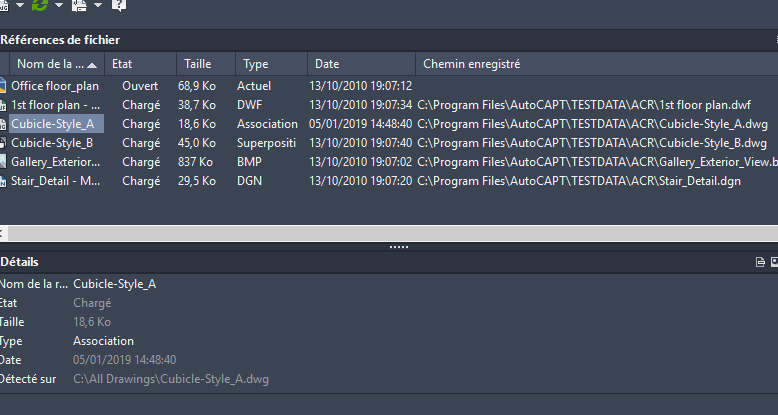
Tu galères un peu avec les références dans AutoCAD ? Pas de panique, c’est plus simple qu’il n’y paraît ! Pour mieux les voir et les gérer, il y a quelques astuces à connaître. D’abord, assure-toi d’utiliser la commande XREF qui te permettra de gérer toutes tes références externes en un clin d’œil. C’est comme avoir une carte pour tout bien retrouver !
- Vérifie que tes calques de référence ne sont pas masqués, c’est souvent un coup classique !
- Joue sur la transparence pour superposer les références sans gêner la lisibilité.
- Utilise le mode Vue pour isoler uniquement les références que tu veux examiner.
Un petit conseil d’ami : n’hésite pas à utiliser les couleurs pour différencier tes références, c’est super pratique pour s’y retrouver dans des projets complexes. Et pense à régulièrement mettre à jour tes fichiers de référence pour ne pas te perdre dans d’anciennes versions !
Afficher XRef dans AutoCAD facilement
Alors, tu veux mieux voir tes références externes dans AutoCAD ? C’est super important pour bosser efficacement ! Heureusement, il existe quelques astuces pour afficher tes XRef sans te prendre la tête. D’abord, pense à utiliser la commande ATTACH pour ajouter tes références. Ensuite, assure-toi que tes calques sont bien visibles en vérifiant dans le gestionnaire de calques. Si tu galères avec la visibilité, clique sur Références externes dans le ruban pour accéder à toutes les options. Et n’oublie pas de vérifier que ton chemin d’accès est correct pour éviter les surprises. En suivant ces étapes, tu devrais voir tes XRef comme un pro !
Afficher coordonnées AutoCAD facilement
Si tu galères à afficher les coordonnées dans AutoCAD, t’inquiète pas, c’est plus simple que ça en a l’air ! Pour commencer, utilise la commande LIST pour obtenir les informations précises d’un point. Tu as juste à cliquer sur l’objet qui t’intéresse, et hop, les coordonnées s’affichent dans la ligne de commande. Pas besoin de fouiller partout, c’est rapide et efficace ! Une autre astuce : active le mode d’accrochage pour voir les coordonnées X, Y, Z en temps réel pendant que tu te balades avec ta souris. Si tu veux aller plus loin, fais un tour du côté des paramètres d’affichage pour personnaliser ce que tu vois à l’écran. Bref, avec ces petites astuces, tu vas devenir le pro des références dans AutoCAD !
J’espère que ces astuces t’aideront à mieux gérer les références dans AutoCAD. Si tu as d’autres questions, n’hésite pas à me demander. Merci d’avoir pris le temps de lire et d’explorer ces conseils avec moi. Bon travail sur tes projets AutoCAD !