
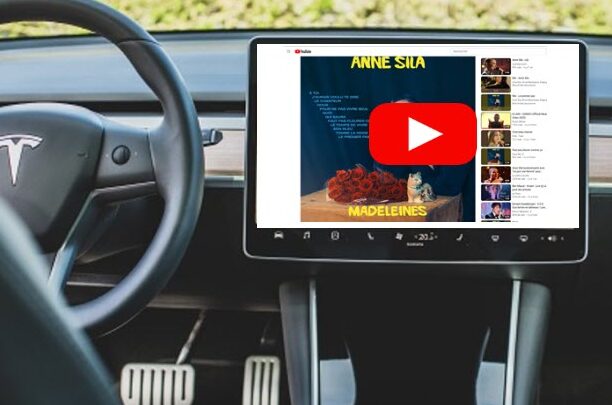
YouTube sur Android Auto facilement
Tu as sûrement entendu parler de la possibilité de regarder YouTube sur Android Auto, mais tu te demandes comment faire ça sans te casser la tête. Eh bien, laisse-moi te guider avec quelques astuces simples. En gros, YouTube n’est pas officiellement pris en charge par Android Auto pour des raisons de sécurité, mais il existe des moyens de contourner cela. En gros, tu dois installer une application tierce comme CarStream pour y arriver. Voici comment tu peux le faire :
- Tout d’abord, télécharge et installe l’application CarStream depuis un site de confiance.
- Ensuite, tu devras activer le mode développeur sur Android Auto en cliquant plusieurs fois sur « Version » dans les paramètres de l’application.
- Une fois le mode développeur activé, autorise les applications de sources inconnues pour permettre à CarStream de fonctionner.
- Ouvre CarStream et profite de YouTube directement sur ton écran Android Auto.
Attention, tout cela doit être fait en respectant les lois locales et en gardant la sécurité routière prioritaire.
Voilà, tu es prêt à profiter de tes vidéos préférées en toute simplicité !
YouTube sur Android Auto facilement
Tu as sûrement entendu parler de la possibilité de regarder YouTube sur Android Auto, mais tu te demandes comment faire ça sans te casser la tête. Eh bien, laisse-moi te guider avec quelques astuces simples. En gros, YouTube n’est pas officiellement pris en charge par Android Auto pour des raisons de sécurité, mais il existe des moyens de contourner cela. En gros, tu dois installer une application tierce comme CarStream pour y arriver. Voici comment tu peux le faire :
- Tout d’abord, télécharge et installe l’application CarStream depuis un site de confiance.
- Ensuite, tu devras activer le mode développeur sur Android Auto en cliquant plusieurs fois sur « Version » dans les paramètres de l’application.
- Une fois le mode développeur activé, autorise les applications de sources inconnues pour permettre à CarStream de fonctionner.
- Ouvre CarStream et profite de YouTube directement sur ton écran Android Auto.
Attention, tout cela doit être fait en respectant les lois locales et en gardant la sécurité routière prioritaire.
Voilà, tu es prêt à profiter de tes vidéos préférées en toute simplicité !
YouTube invisible sur Android Auto
Tu t’es sûrement déjà demandé pourquoi YouTube n’apparaît pas sur Android Auto. C’est frustrant, non ?
Officiellement, Google ne veut pas que tu regardes des vidéos en conduisant. C’est pour ta sécurité, et on le comprend bien. Mais, on est entre nous, et il existe quelques astuces pour contourner ce petit problème. Si tu veux vraiment afficher YouTube sur ton écran de voiture, il va falloir ruser un peu. Voici comment faire :
1. Télécharge une application tierce, comme CarStream, qui te permettra de passer outre les restrictions.
2. Active le mode développeur dans Android Auto pour pouvoir installer des applications non officielles.
3. Installe l’application en suivant les instructions fournies, et hop, à toi les vidéos de chats pendant les embouteillages !
Attention quand même à ne pas te laisser distraire en conduisant. Rappelle-toi, sécurité avant tout !
J’espère que ce petit guide t’a aidé à profiter de YouTube sur ton Android Auto. Si t’as des questions ou des astuces à partager, n’hésite pas à laisser un commentaire. Merci d’avoir pris le temps de lire cet article, et amuse-toi bien sur la route !