
Activer le mode sombre Instagram
Pour activer le mode sombre sur Instagram, c’est super simple et ça change vraiment la donne, surtout si tu passes beaucoup de temps sur ton téléphone la nuit. Voici comment faire en quelques étapes :
1. Assure-toi d’avoir la dernière version de l’application Instagram. Si ce n’est pas le cas, va faire un tour sur le Play Store ou l’App Store pour une petite mise à jour.
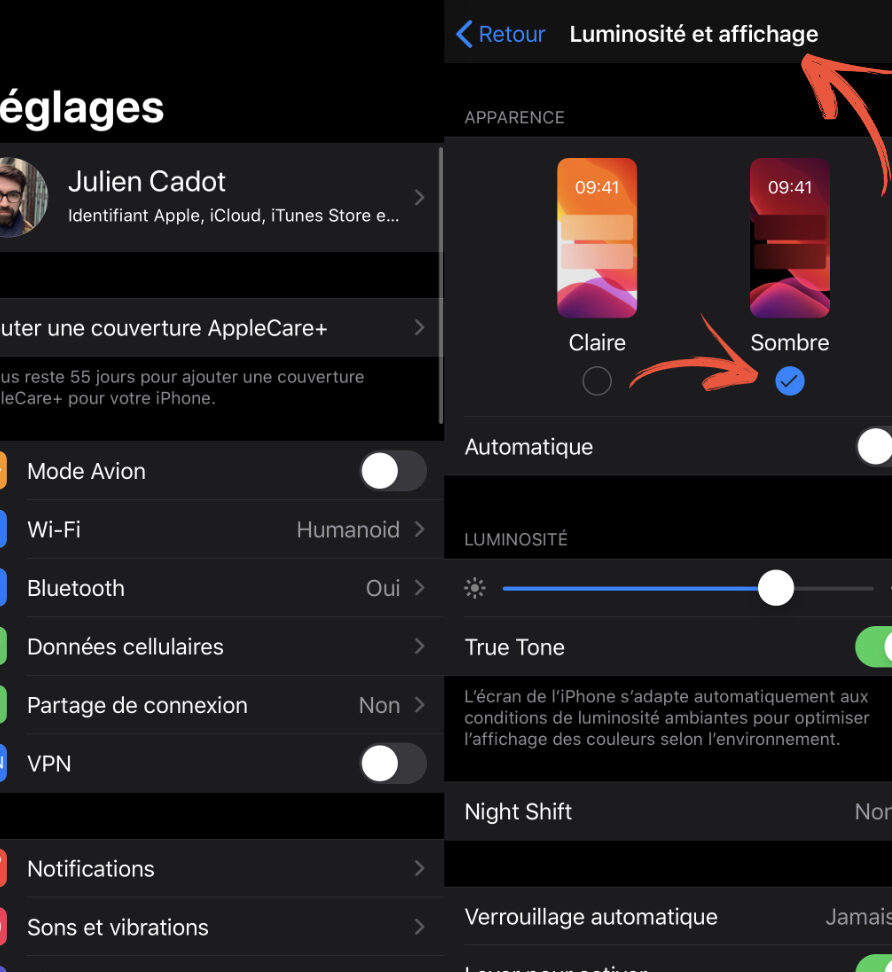
2. Ensuite, dirige-toi vers les paramètres de ton téléphone. Sur Android, tu vas dans « Affichage », puis choisis « Mode sombre ». Sur iPhone, c’est dans « Réglages » > « Affichage et luminosité », puis tu sélectionnes « Sombre ».
3. Une fois ton téléphone en mode sombre, Instagram s’adapte automatiquement et adopte ce look élégant et moins agressif pour les yeux.
Cette astuce est non seulement stylée, mais elle peut aussi économiser de la batterie ! Alors, pourquoi s’en priver ?
Si tu rencontres des soucis ou si ton téléphone ne propose pas le mode sombre, n’hésite pas à vérifier les mises à jour ou les forums pour des solutions spécifiques à ton appareil. Profite bien de ce nouveau look !
Activer le mode sombre Instagram
Pour activer le mode sombre sur Instagram, c’est super simple et ça change vraiment la donne, surtout si tu passes beaucoup de temps sur ton téléphone la nuit. Voici comment faire en quelques étapes :
1. Assure-toi d’avoir la dernière version de l’application Instagram. Si ce n’est pas le cas, va faire un tour sur le Play Store ou l’App Store pour une petite mise à jour.
2. Ensuite, dirige-toi vers les paramètres de ton téléphone. Sur Android, tu vas dans « Affichage », puis choisis « Mode sombre ». Sur iPhone, c’est dans « Réglages » > « Affichage et luminosité », puis tu sélectionnes « Sombre ».
3. Une fois ton téléphone en mode sombre, Instagram s’adapte automatiquement et adopte ce look élégant et moins agressif pour les yeux.
Cette astuce est non seulement stylée, mais elle peut aussi économiser de la batterie ! Alors, pourquoi s’en priver ?
Si tu rencontres des soucis ou si ton téléphone ne propose pas le mode sombre, n’hésite pas à vérifier les mises à jour ou les forums pour des solutions spécifiques à ton appareil. Profite bien de ce nouveau look !
Activer le mode sombre facilement
Pour activer le mode sombre sur Instagram, c’est hyper simple, et je te promets que ça ne prendra que quelques secondes. Voici comment faire :
1. Sur ton iPhone ou iPad : Va dans les Réglages, sélectionne « Affichage et luminosité », puis choisis « Sombre ». Une fois que c’est fait, ouvre Instagram et voilà, il bascule automatiquement en mode sombre !
2. Sur Android : Ouvre tes Paramètres, puis va dans « Affichage ». Là, active l’option « Thème sombre ». Ensuite, lance Instagram et profite de ce look plus cool et confortable pour les yeux.
Le mode sombre, c’est génial pour économiser la batterie et soulager les yeux, surtout le soir. Si tu as déjà mis à jour ton système, assure-toi que l’application Instagram est aussi à jour pour profiter de cette fonctionnalité.
Un petit changement peut vraiment faire une grande différence dans ton expérience utilisateur !
J’espère que ces astuces t’ont aidé à découvrir comment passer Instagram en mode sombre et que tu vas apprécier ce nouveau look. N’oublie pas que tu peux toujours revenir à l’affichage classique si tu changes d’avis. Merci de m’avoir lu et d’avoir pris le temps d’améliorer ton expérience sur Instagram.