
Tu galères avec ton Photoshop qui rame plus qu’un escargot sous somnifère ? Ne t’inquiète pas, je suis là pour te donner un coup de main ! Quand on bosse sur de gros projets, la mémoire virtuelle de Photoshop peut vite devenir saturée, et là, c’est le drame. Pas de panique, il existe des astuces simples pour libérer de l’espace et redonner un peu de peps à ton logiciel préféré. Dans cet article, on va voir ensemble comment optimiser tout ça sans te prendre la tête. Allez, c’est parti, on va faire respirer ton ordi !
Astuce Espace Libre Photoshop
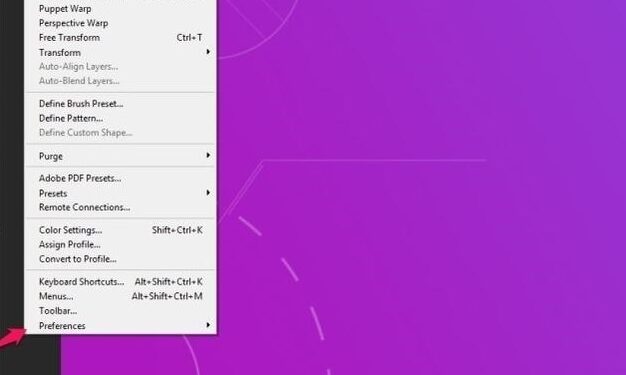
Si tu trouves que Photoshop rame, il est probablement temps de libérer un peu d’espace mémoire. Voici une astuce simple pour y arriver. Commence par aller dans le menu Édition, puis sélectionne Purger et choisis ce que tu veux vider : Historique, Cache, ou encore Tout. Cela peut vraiment soulager ton système en un clin d’œil. Une autre technique consiste à fermer les fichiers et les calques inutilisés pour alléger la charge. Ne garde que l’essentiel pour booster les performances. Et enfin, pense à vérifier les préférences de performance dans le menu Préférences pour allouer plus de RAM à Photoshop, ça fait souvent des miracles. Voilà de quoi te remettre sur les rails sans stress !
Photoshop et mémoire virtuelle
Bon, parlons un peu de Photoshop et de sa fameuse mémoire virtuelle. Si tu utilises souvent ce logiciel pour retoucher tes photos, tu as sûrement remarqué qu’il peut parfois ramer sérieusement. C’est souvent parce que Photoshop bouffe beaucoup de ressources et que ta mémoire vive est saturée. Pas de panique, il existe des astuces pour libérer un peu d’espace et améliorer les performances.
- Commence par vider le cache via le menu « Édition », ça peut déjà soulager ton système.
- Ensuite, pense à augmenter la taille du disque de travail dans les préférences du logiciel.
- Et puis, n’oublie pas de fermer les autres programmes gourmands qui tournent en arrière-plan.
Une bonne gestion de la mémoire virtuelle peut vraiment transformer ton expérience utilisateur. Alors, prends le temps de bidouiller ces réglages, tu verras la différence !
Optimiser Mémoire Vive sur Photoshop
Pour optimiser la mémoire vive sur Photoshop, il y a quelques astuces simples que tu peux essayer. D’abord, vérifie les préférences de performance dans le menu « Édition ». Ici, tu pourras ajuster le pourcentage de mémoire que Photoshop est autorisé à utiliser. En général, il est conseillé de laisser environ 70-80 % pour garantir une fluidité optimale sans affecter les autres applications. Ensuite, ferme les documents inutilisés et supprime les calques superflus, car chaque calque consomme de la mémoire. N’oublie pas d’explorer les panneaux de contrôle pour désactiver les aperçus non essentiels qui peuvent ralentir le programme. Une astuce souvent négligée est de vider le cache de l’historique régulièrement, ce qui peut libérer une quantité considérable de mémoire. Enfin, si tu travailles avec des fichiers très lourds, envisage d’augmenter la RAM de ton ordinateur, cela peut faire une grande différence. En suivant ces étapes, tu devrais voir une amélioration notable dans la performance de Photoshop et une meilleure gestion de la mémoire vive.
Merci d’avoir pris le temps de lire cet article. J’espère que ces astuces pour libérer la mémoire virtuelle sur Photoshop t’aideront à bosser plus efficacement. Si tu as des questions ou des astuces à partager, fais-le savoir !Bon courage avec tes projets créatifs !