
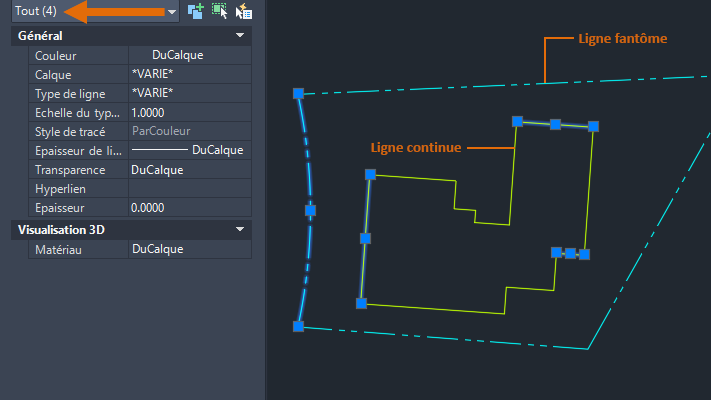
Tu t’es déjà retrouvé à galérer avec AutoCAD en te demandant comment joindre des lignes sans t’arracher les cheveux ? T’inquiète, je suis là pour t’aider à comprendre ce truc en deux temps trois mouvements. Dans cet article, on va voir ensemble comment utiliser les commandes pour fusionner des segments et avoir enfin des dessins nets et précis. Que tu sois un novice ou que tu cherches juste à peaufiner tes compétences, reste avec moi pour découvrir toutes les astuces qui vont te simplifier la vie !
Résoudre l’impossibilité de joindre AutoCAD
Si tu galères à joindre des lignes dans AutoCAD, t’inquiète pas, ça arrive aux meilleurs d’entre nous !
La première chose à vérifier, c’est si les lignes que tu veux joindre sont vraiment connectées ou au moins assez proches l’une de l’autre. Parfois, un petit décalage peut tout bloquer. Utilise l’outil ALIGN pour les aligner correctement. Ensuite, assure-toi qu’elles se trouvent sur le même plan et qu’elles n’ont pas d’angles bizarres.
Voici quelques étapes simples pour t’aider :
1. Sélectionne les lignes que tu veux joindre.
2. Tape la commande JOIN dans la barre de commandes.
3. Si ça ne marche toujours pas, vérifie les propriétés des lignes pour tout paramètre étrange.
Si tu suis ces étapes et que ça ne fonctionne toujours pas, il est peut-être temps de vérifier les paramètres globaux de ton projet. Parfois, un simple redémarrage du logiciel peut aussi faire des miracles. Allez, courage, tu vas y arriver !
Grouper des lignes dans AutoCAD
Si tu cherches à grouper des lignes dans AutoCAD, c’est vraiment simple et ça te fera gagner du temps. Pour commencer, tu vas vouloir utiliser la commande JOIN. Cette commande te permet de fusionner plusieurs lignes individuelles en une seule ligne continue. Cela peut être super utile pour simplifier ton dessin et éviter de te perdre dans une multitude de petits segments. Voici comment tu peux faire :
- Sélectionne les lignes que tu veux joindre.
- Va dans le menu principal et clique sur l’outil JOIN ou utilise directement la commande en tapant « JOIN » dans la ligne de commande.
- Une fois que tu as lancé la commande, AutoCAD va automatiquement joindre les lignes sélectionnées si elles sont alignées correctement.
Astuce : Si les lignes ne se joignent pas, assure-toi qu’elles se touchent bien ou qu’elles sont sur le même plan.
Et voilà, tes lignes sont maintenant regroupées en une seule entité ! C’est parfait pour garder ton dessin propre et bien organisé.
J’espère que ces astuces pour joindre des lignes dans AutoCAD t’ont été utiles ! Si tu as encore des questions, n’hésite pas à m’écrire. Merci d’avoir pris le temps de lire cet article et bon courage pour tes projets AutoCAD !