
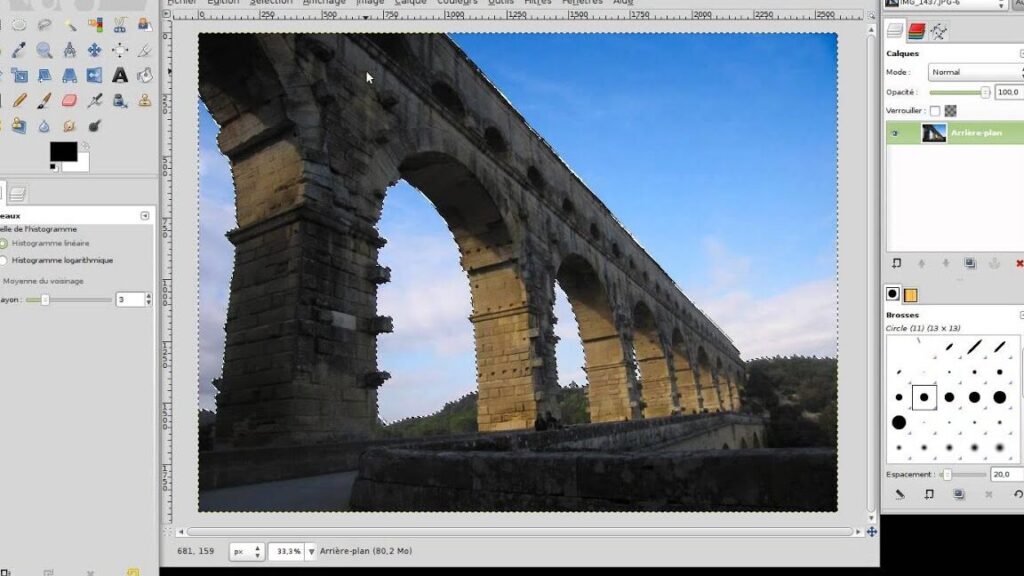
Inverser Sélection Photoshop Facilement
Si tu cherches à inverser une sélection dans Photoshop sans te casser la tête, c’est super simple et ça te fera gagner un temps fou. Voici comment tu peux le faire en quelques clics :
- Assure-toi d’abord que ta sélection actuelle est bien réalisée. Si tu hésites, utilise l’outil de sélection rapide pour faire les ajustements.
- Une fois ta sélection prête, va dans le menu Sélection en haut de l’écran.
- Clique sur Inverser. Et voilà, tu viens de basculer la sélection !
Utiliser cette technique est un vrai jeu d’enfant et te permet de te focaliser sur les zones que tu veux vraiment modifier ou retoucher. Plus besoin de tout refaire à la main, ce qui est un vrai soulagement quand tu bosses sur des projets complexes. Alors, la prochaine fois que tu ouvres Photoshop, pense à cette astuce, elle simplifie vraiment la vie !
Inverser une sélection facilement
Alors, tu te retrouves avec une sélection dans Photoshop et tu te demandes comment l’inverser ? Pas de panique, c’est super simple ! Voici comment faire en quelques étapes rapides :
- Assure-toi que ta sélection initiale est bien faite.
- Va dans le menu Sélection en haut de ton écran.
- Clique sur Inverser ou utilise le raccourci clavier Maj + Ctrl + I (ou Maj + Cmd + I sur Mac).
Et voilà, le tour est joué ! Tu viens d’inverser ta sélection en un clin d’œil. C’est vraiment pratique quand tu veux manipuler tout sauf ce que tu avais initialement sélectionné. N’oublie pas que cette astuce te fait gagner un temps fou quand tu bosses sur des projets complexes.
Inverser Sélection Photoshop Facilement
Tu galères à inverser une sélection dans Photoshop? Pas de panique, c’est super simple ! Voici comment faire en quelques étapes faciles :
- D’abord, fais ta sélection habituelle avec n’importe quel outil que tu préfères, comme le lasso ou la baguette magique.
- Ensuite, va dans le menu Sélection en haut de l’écran.
- Choisis l’option Inverser (ou « Select Inverse » si ton Photoshop est en anglais).
Et voilà, tu as inversé ta sélection en un rien de temps !
Cette technique peut te sauver la mise quand tu veux travailler sur tout sauf la partie déjà sélectionnée. Alors, n’hésite pas à t’en servir à chaque fois que tu en as besoin !
J’espère que ces astuces pour inverser une sélection dans Photoshop t’ont été utiles et que tu es prêt à les appliquer sur tes prochaines créations. Un grand merci pour ta lecture, et n’hésite pas à partager ces conseils avec tes amis créatifs !