
Tu t’es déjà demandé comment combiner la puissance de GitHub avec la flexibilité de Visual Studio Code? Si oui, ce guide est fait pour toi! Travailler sur tes projets de développement n’a jamais été aussi simple et fluide. Imagine pouvoir gérer ton code source, suivre tes versions et collaborer avec d’autres développeurs, le tout sans quitter ton éditeur préféré. Dans cet article, on va explorer ensemble comment intégrer ces deux outils incontournables pour booster ta productivité au quotidien. Prêt à transformer ta manière de coder? Allons-y!
Ajouter GitHub à Visual Studio
Pour intégrer GitHub à Visual Studio Code, c’est vraiment simple et ça te facilite la gestion de tes projets. D’abord, assure-toi d’avoir installé l’extension GitHub dans VS Code. Tu peux la trouver en cliquant sur l’icône des extensions dans la barre latérale de gauche et en recherchant « GitHub ». Une fois installée, c’est parti !
- Connecte-toi à ton compte GitHub en utilisant l’option de connexion intégrée dans VS Code.
- Ensuite, utilise la commande « Clone Repository » pour cloner un projet sur lequel tu veux travailler. C’est super pratique pour récupérer rapidement ton code.
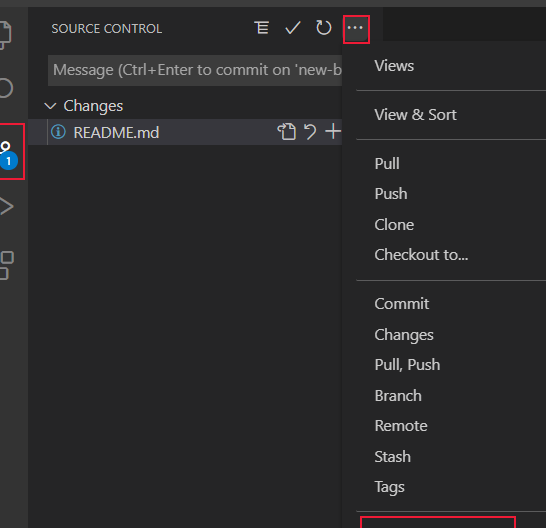
- Utilise l’onglet Source Control pour gérer tes commits et tes branches. Tout est à portée de main.
Avec ces étapes, tu vas pouvoir gérer tes projets GitHub directement depuis ton éditeur préféré. Fini les allers-retours incessants entre ton navigateur et ton éditeur !
Visual Studio Code et GitHub, c’est le combo parfait pour booster ta productivité en développement.
Utiliser Git avec Visual Studio Code
Pour intégrer GitHub à Visual Studio Code, c’est vraiment simple comme bonjour ! D’abord, assure-toi d’avoir installé l’extension GitHub dans VS Code. Une fois fait, lance ton éditeur et dirige-toi vers l’icône de source de contrôle, représentée par un petit branche à gauche. Clique dessus, et tu verras une option pour cloner un dépôt. Entre l’URL de ton dépôt GitHub, et voilà, ton projet est prêt à être modifié directement depuis VS Code !
Voici quelques étapes simples pour te lancer :
- Ouvrir Visual Studio Code.
- Installer l’extension GitHub si ce n’est pas déjà fait.
- Cliquer sur l’icône de source de contrôle.
- Entrer l’URL de ton dépôt pour le cloner.
Avec VS Code, tu peux aussi facilement committer tes modifications, créer des branches et même résoudre des conflits directement depuis l’interface. C’est un vrai gain de temps !
Intégrer GitHub avec Visual Studio Code te simplifie vraiment la vie, que tu sois un débutant ou un pro !
J’espère que ce petit guide t’a aidé à intégrer GitHub à ton Visual Studio Code sans souci. Si tu as des questions ou des astuces à partager, n’hésite pas à laisser un commentaire. Merci d’avoir pris le temps de lire cet article !