
Installer Windows sur PC Neuf
Installer Windows sur un PC neuf, c’est comme donner vie à ta nouvelle machine.
D’abord, assure-toi d’avoir une clé USB bootable avec l’installateur de Windows. Si ce n’est pas le cas, tu peux en créer une facilement avec l’outil de création de média de Microsoft. Ensuite, branche cette clé USB à ton PC, et redémarre-le. Pendant le démarrage, tu devras accéder au BIOS (en général, il faut appuyer sur la touche F2, F10, ou Suppr selon la marque de ton ordinateur). Une fois dans le BIOS, cherche l’option pour modifier l’ordre de démarrage afin que ton PC démarre depuis la clé USB. Sauvegarde les modifications et quitte le BIOS.
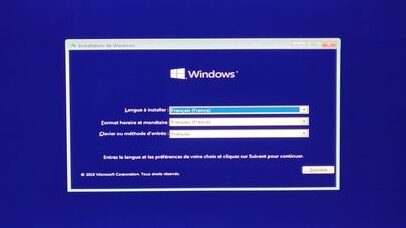
Ton PC va alors démarrer sur l’installateur de Windows. Suis les instructions à l’écran : choisis la langue, le format de clavier, et l’édition de Windows que tu souhaites installer. C’est ici que tu devras entrer ta clé de produit si tu en as une. Ensuite, sélectionne le disque dur sur lequel tu veux installer Windows. Sache que cela effacera toutes les données s’il y en a déjà. L’installation se lancera et prendra un peu de temps, donc sois patient. Une fois terminé, ton PC redémarrera avec un tout nouveau Windows prêt à être configuré selon tes préférences.
Installer Windows sur PC Neuf
Pour installer Windows sur ton PC tout neuf, commence par vérifier que tu as bien une clé USB bootable ou un CD d’installation. Si tu optes pour la clé USB, assure-toi qu’elle contient l’outil d’installation de Windows 10 ou Windows 11. Voici les étapes à suivre :
1. Insère la clé USB ou le CD dans ton ordinateur.
2. Redémarre ton PC et accède au BIOS (généralement en appuyant sur la touche DEL ou F2 lors du démarrage).
3. Dans le BIOS, cherche l’option de boot et choisis ta clé USB ou ton CD comme périphérique de démarrage principal.
4. Sauvegarde les modifications et quitte le BIOS. Ton PC va redémarrer et lancer l’installation de Windows.
5. Suis les instructions à l’écran pour choisir la langue, le fuseau horaire et le type d’installation. Assure-toi de sélectionner « Installation personnalisée » si tu veux formater le disque dur.
6. Entrez la clé de produit si on te la demande, puis laisse l’installation se dérouler.
Assieds-toi confortablement, cela peut prendre un peu de temps selon la vitesse de ton PC !
Une fois l’installation terminée, configure ton système en suivant les instructions pour te connecter à Internet, créer un compte utilisateur, et personnaliser les paramètres. Voilà, ton nouveau PC est prêt à être utilisé avec Windows !
Installer Windows : Guide Mise à Jour
Alors, tu veux installer Windows sur ton nouveau PC ? Ne t’inquiète pas, c’est plus simple qu’il n’y paraît ! Tout d’abord, assure-toi d’avoir une clé USB bootable avec l’ISO de Windows dessus. Si ce n’est pas le cas, tu peux en créer une en utilisant l’outil de création de média de Microsoft. Une fois prêt, suis ces étapes :
- Insère ta clé USB dans le port de ton PC.
- Redémarre la machine et accède au menu de démarrage. En général, il suffit d’appuyer plusieurs fois sur une touche comme F2, F12 ou Suppr, selon ton modèle.
- Sélectionne ta clé USB comme périphérique de démarrage.
- Suis les instructions à l’écran pour commencer l’installation de Windows. Tu devras choisir la langue, l’heure et le format du clavier.
- Quand tu arrives à l’écran des partitions, choisis l’option « Personnalisée » pour une installation propre. Sélectionne le disque sur lequel tu veux installer Windows et clique sur « Suivant ».
- Patiente pendant que Windows s’installe, cela peut prendre un certain temps.
Une fois l’installation terminée, ton PC redémarrera automatiquement. Assure-toi de débrancher la clé USB pour éviter de redémarrer dessus. Tu seras accueilli par l’écran de configuration initiale où tu pourras personnaliser Windows à ta guise. Et voilà, c’est fait !
J’espère que ce guide t’a aidé à installer Windows sur ton nouveau PC sans souci. Si tu as des questions ou des astuces à partager, n’hésite pas à laisser un commentaire. Merci d’avoir pris le temps de me lire !