
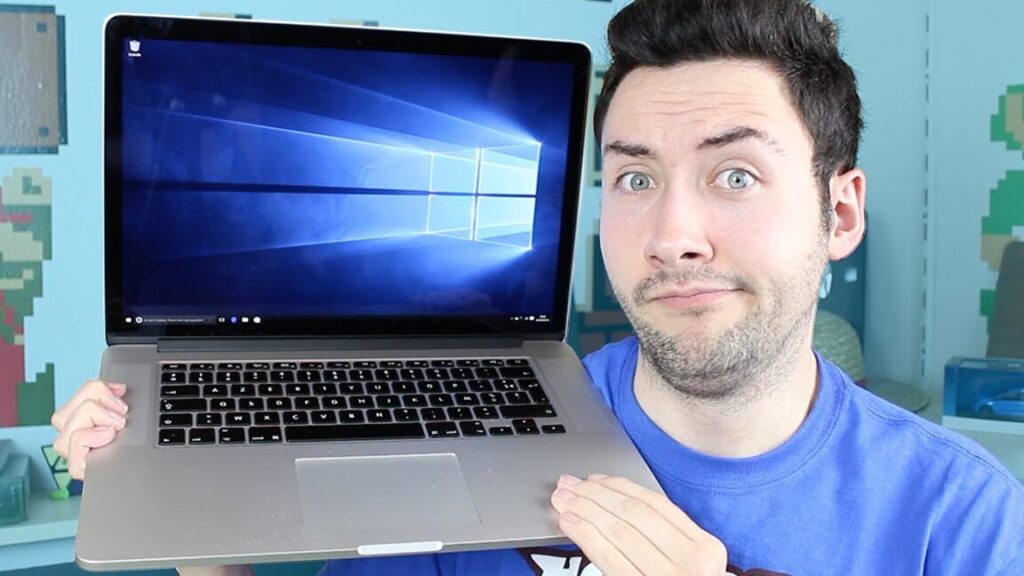
Installer Windows sur Mac facilement
Installer Windows sur un Mac peut sembler compliqué, mais c’est en réalité assez simple grâce à l’outil Boot Camp intégré à macOS. Voici comment procéder :
- Télécharge une copie de Windows depuis le site officiel de Microsoft. Assure-toi d’avoir une version compatible avec ton Mac.
- Ouvre l’Assistant Boot Camp, que tu trouveras dans le dossier Applications, puis Utilitaires. Cet outil te guidera tout au long du processus.
- Crée une partition pour Windows. L’assistant Boot Camp te demandera combien d’espace tu souhaites allouer. Choisis en fonction de tes besoins, mais n’oublie pas de laisser assez de place pour macOS.
- Insère la clé USB contenant l’image de Windows, puis démarre l’installation. Suis les instructions à l’écran pour installer Windows sur la nouvelle partition.
- Une fois l’installation terminée, redémarre ton Mac en maintenant la touche « Option » pour choisir le système d’exploitation à démarrer.
Et voilà, tu as maintenant Windows et macOS sur le même appareil, te permettant de profiter du meilleur des deux mondes !
Convertir MacBook en Windows
Si tu rêves de faire tourner Windows sur ton MacBook, sache que c’est tout à fait possible et même relativement simple ! Voici comment transformer ton Mac en un véritable couteau suisse numérique :
- Préparation : Avant de te lancer, assure-toi d’avoir une copie de Windows sous la main et de faire une sauvegarde de tes fichiers importants. On ne sait jamais !
- Boot Camp : Utilise l’application Boot Camp Assistant intégrée à macOS. Elle te guidera pour créer une partition dédiée à Windows.
- Installation : Suis les instructions fournies par Boot Camp pour installer Windows. Insère ta clé USB ou ton disque d’installation quand c’est demandé.
- Configuration : Une fois installé, lance Windows et configure-le selon tes préférences. N’oublie pas d’installer les drivers Boot Camp pour garantir la compatibilité maximale.
Veille à garder ton macOS à jour pour éviter tout problème de compatibilité. Avec ces étapes simples, tu pourras jongler entre macOS et Windows en un rien de temps, profitant ainsi du meilleur des deux univers.
J’espère que ce guide t’a bien aidé à installer Windows sur ton Mac. Merci d’avoir pris le temps de le lire, et amuse-toi bien avec ton nouvel environnement !