
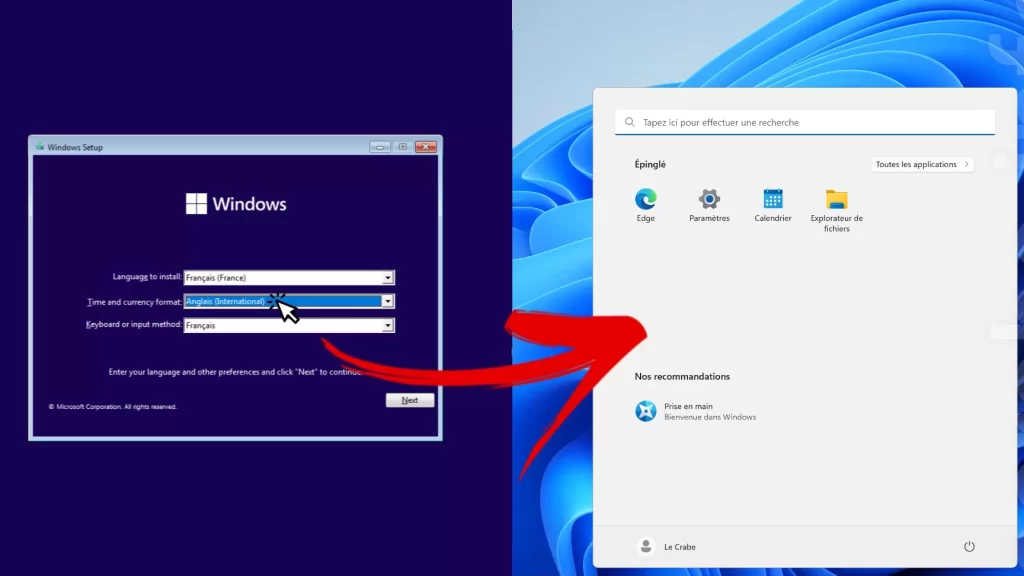
Alors, tu veux te lancer dans l’installation de Windows 11 ? Super idée ! Avec ses nouvelles fonctionnalités et son design épuré, il promet de donner un coup de frais à ton PC. Mais avant de plonger tête baissée, il y a quelques trucs à savoir pour que tout se passe sans accroc. Pas de panique, je suis là pour te guider pas à pas. Allez, attrape ton café, et voyons ensemble comment faire cette mise à jour en douceur.
Installer Windows 11 sur PC facilement
Alors, tu veux te lancer et installer Windows 11 sur ton PC ? Pas de panique, c’est plus simple que tu ne le penses. D’abord, vérifie que ton ordinateur est compatible. Microsoft a mis à disposition un outil qui s’appelle « PC Health Check ». Télécharge-le pour t’assurer que ton PC remplit bien les conditions requises. Une fois cela fait, il te suffit de suivre ces quelques étapes :
- Télécharge l’outil d’installation de Windows 11 depuis le site officiel de Microsoft.
- Lance le programme et suis les instructions à l’écran. C’est super intuitif, tu verras.
- Choisis l’option « Installer Windows 11 » pour démarrer l’installation directement ou créer une clé USB bootable si tu préfères.
- Assure-toi de sauvegarder tes fichiers importants, même si l’installation conserve normalement tes données.
- Patiente pendant que l’installation se déroule. Ton PC redémarrera plusieurs fois, c’est tout à fait normal.
N’oublie pas de garder ton PC branché à une source d’alimentation pour éviter toute interruption pendant le processus. Une fois terminé, tu pourras profiter de toutes les nouvelles fonctionnalités de Windows 11. Voilà, facile, non ?
Passer à Windows 11 gratuitement
Passer à Windows 11 gratuitement, c’est presque comme recevoir un cadeau de Noël avant l’heure ! Pour en profiter, il te suffit de vérifier si ton PC actuel est éligible. Microsoft a simplifié la transition avec un outil appelé PC Health Check. En gros, cet outil te dira en un clin d’œil si ta machine est prête pour la mise à jour. Une fois que tu as le feu vert, voici comment faire :
- Assure-toi d’avoir un compte Microsoft et d’être connecté à Internet.
- Va dans les Paramètres, puis dans « Mise à jour & sécurité ».
- Cliquer sur « Vérifier maintenant » sous la section Windows Update.
- Si Windows 11 est disponible, il te suffit de suivre les instructions à l’écran pour l’installer.
N’oublie pas de sauvegarder tes données avant de te lancer, histoire d’être tranquille. Et voilà, tu es prêt à découvrir toutes les nouveautés de Windows 11 sans débourser un centime !
Merci d’avoir suivi ce guide pour installer Windows 11 ! J’espère que tout s’est passé sans encombre et que tu profites déjà de ton nouveau système. Si tu as des questions ou besoin d’aide supplémentaire, n’hésite pas à me le faire savoir. Profite bien de ton nouveau PC !