
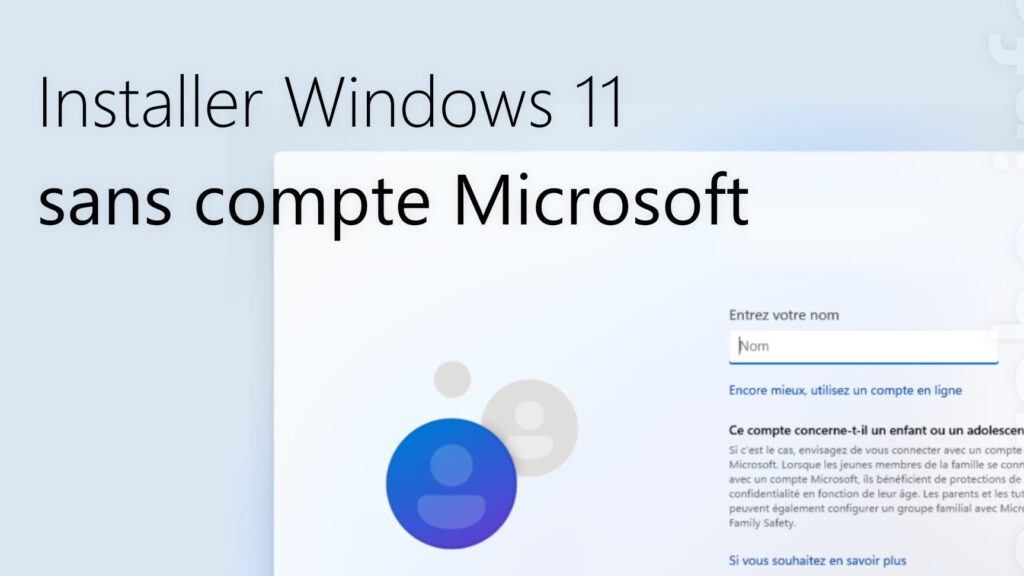
Installer Windows 11 sans compte Microsoft
Tu veux installer Windows 11 sans créer un compte Microsoft ? Ne t’inquiète pas, c’est tout à fait possible ! Voici comment faire : pendant l’installation, lorsque tu arrives à l’étape où Windows te demande de te connecter à ton compte Microsoft, il te suffit de choisir l’option « Compte hors ligne ». Si cette option ne s’affiche pas immédiatement, essaie de déconnecter ton PC d’Internet, cela devrait forcer le système à te proposer une installation sans compte.
- Commence l’installation de Windows 11 normalement.
- Lors de l’écran de connexion, déconnecte ton appareil d’Internet.
- Choisis l’option « Compte hors ligne ».
- Termine l’installation en suivant les instructions affichées.
En utilisant cette méthode, tu peux profiter de Windows 11 sans être obligé de te connecter à un compte Microsoft.
Cette astuce est super pratique si tu préfères garder tes informations personnelles hors des grandes plateformes. Voilà, installer Windows 11 n’a jamais été aussi simple !
Créer session Windows 11 sans compte
Si tu veux installer Windows 11 sans passer par la case compte Microsoft, c’est tout à fait possible et je vais te montrer comment faire. D’abord, lorsque tu arrives à l’étape où Windows te demande de te connecter à Internet, il suffit de cliquer sur le lien « Je n’ai pas Internet ». Ensuite, Windows va te proposer de te connecter à un réseau, mais ne t’inquiète pas, il te suffit de cliquer sur « Continuer avec une installation limitée ». Cette option te permet de créer un compte local tout en évitant l’association avec un compte en ligne.
Petite astuce : Si l’option n’apparaît pas, tu peux essayer de désactiver ton réseau Wi-Fi ou simplement débrancher le câble Ethernet pour forcer l’installation hors ligne.
Enfin, il ne te reste plus qu’à choisir un nom d’utilisateur et un mot de passe pour ta nouvelle session locale. Voilà, c’est aussi simple que ça ! Plus besoin de partager tes données avec Microsoft si tu n’en as pas envie.
Merci d’avoir pris le temps de lire cet article ! J’espère que ces astuces te permettront d’installer Windows 11 sans te prendre la tête avec un compte Microsoft. Si tu rencontres des soucis ou si tu as des questions, n’hésite pas à me faire signe. Bonne installation et profite bien de ton nouveau système !