
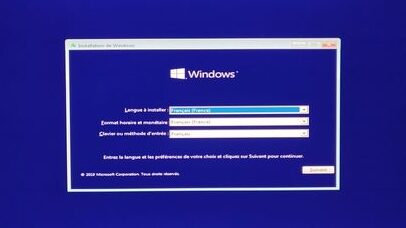
Tu te sens prêt à te lancer dans l’installation de Windows 10 sur ton ordinateur, mais tu ne sais pas par où commencer ? Pas de panique, je suis là pour te guider pas à pas dans cette aventure numérique. Que tu sois un as de l’informatique ou un débutant, ce guide te donnera tous les conseils dont tu as besoin pour réussir cette mission. Alors, prépare ton ordinateur, un peu de patience, et suis-moi pour découvrir les étapes clés pour installer Windows 10 facilement et sans stress !
Installation gratuite de Windows 10 facile
Installer gratuitement Windows 10, c’est vraiment un jeu d’enfant et tu n’as pas besoin d’être un pro de l’informatique pour y arriver. Voici comment tu peux le faire :
- Tout d’abord, rends-toi sur le site officiel de Microsoft pour télécharger l’outil de création de supports.
- Exécute l’outil et choisis l’option « Mettre à niveau ce PC maintenant ».
- Suis les instructions à l’écran pour terminer l’installation.
Assure-toi d’avoir une connexion Internet stable pour éviter les interruptions pendant le téléchargement. Si tu possèdes déjà une licence valide de Windows 7 ou Windows 8, tu pourras activer Windows 10 sans frais supplémentaires.
Pas besoin de te tracasser avec des clés de produit compliquées !
Avec ces étapes simples, ton PC sera prêt à fonctionner avec le dernier système d’exploitation en un rien de temps.
Passer gratuitement de Windows 7 à 10
Pour passer de Windows 7 à Windows 10 sans débourser un centime, c’est encore possible et plutôt simple ! D’abord, vérifie que ton ordinateur répond bien aux exigences système de Windows 10. Ensuite, télécharge l’outil de création de média depuis le site officiel de Microsoft. Cet outil est crucial car il te permettra de mettre à jour gratuitement ton système. Une fois téléchargé, lance-le et suis les instructions à l’écran. Choisis l’option « Mettre à niveau ce PC maintenant ». N’oublie pas de sauvegarder tes fichiers importants au cas où. Le processus peut prendre un certain temps, alors sois patient. Après l’installation, tu devrais t’assurer que ton Windows 10 est bien activé. Si tu rencontres des problèmes, un petit redémarrage peut souvent résoudre les soucis. Voilà, te voilà avec un système tout neuf !
Compatibilité Windows 10 pour votre PC
Avant de te lancer dans l’installation de Windows 10, il faut d’abord s’assurer que ton PC est bien compatible avec ce système. En gros, tu veux être sûr qu’il ne va pas ramer comme un escargot sur une piste de ski ! Voici les critères à vérifier :
1. Processeur : Il te faut au minimum un processeur de 1 GHz ou plus rapide. Les processeurs 64 bits sont préférables pour une performance optimale.
2. Mémoire vive (RAM) : Pour Windows 10 en version 32 bits, il te faut au moins 1 Go de RAM. Pour la version 64 bits, vise plutôt 2 Go. Plus tu as de mémoire, mieux c’est !
3. Espace de stockage : Assure-toi d’avoir au moins 16 Go pour un système 32 bits et 20 Go pour un système 64 bits. Ton disque dur doit pouvoir respirer un peu !
4. Carte graphique : Une carte compatible DirectX 9 ou une version ultérieure avec un pilote WDDM suffira.
5. Écran : Un affichage d’au moins 800×600 pixels est requis. Mais, honnêtement, qui n’a pas ça aujourd’hui ?
Vérifie aussi que tes périphériques sont compatibles avec Windows 10 pour éviter les mauvaises surprises. Si jamais tu n’es pas sûr de la compatibilité de certains composants, n’hésite pas à utiliser l’outil de compatibilité intégré de Microsoft, c’est super pratique !
J’espère que ce guide t’a été utile pour installer Windows 10 sans souci. Si tu as réussi à suivre toutes les étapes, félicitations, tu es maintenant prêt à profiter de ton nouvel environnement. Un grand merci d’avoir pris le temps de lire cet article, et n’hésite pas à partager ces astuces avec ceux qui en ont besoin !