
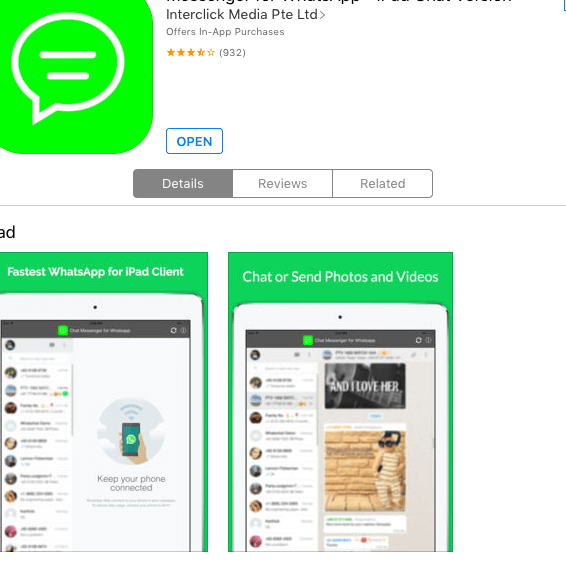
WhatsApp sur iPad est-ce possible
Si tu te demandes si WhatsApp peut être utilisé sur un iPad, la réponse est : oui, mais pas de manière officielle comme sur un iPhone. Actuellement, il n’existe pas d’application native WhatsApp pour iPad disponible sur l’App Store. Mais ne t’inquiète pas, il y a une astuce simple pour contourner ce petit obstacle. Tu peux passer par WhatsApp Web pour accéder à tes messages sur ton iPad. Voici comment faire :
1. Ouvre le navigateur Safari sur ton iPad.
2. Visite le site web : [web.whatsapp.com](http://web.whatsapp.com).
3. Sur ton iPhone, ouvre WhatsApp et va dans Paramètres > WhatsApp Web/Desktop.
4. Scanne le code QR affiché sur l’iPad avec ton iPhone.
Et voilà, tu as maintenant accès à WhatsApp sur ton iPad ! Cette méthode utilise l’application de ton téléphone pour synchroniser les messages, donc il te faudra toujours ton iPhone à proximité et connecté à Internet. C’est une solution pratique pour lire et répondre à tes messages sur un écran plus grand.
WhatsApp sur iPad est-ce possible
Si tu te demandes si WhatsApp peut être utilisé sur un iPad, la réponse est : oui, mais pas de manière officielle comme sur un iPhone. Actuellement, il n’existe pas d’application native WhatsApp pour iPad disponible sur l’App Store. Mais ne t’inquiète pas, il y a une astuce simple pour contourner ce petit obstacle. Tu peux passer par WhatsApp Web pour accéder à tes messages sur ton iPad. Voici comment faire :
1. Ouvre le navigateur Safari sur ton iPad.
2. Visite le site web : [web.whatsapp.com](http://web.whatsapp.com).
3. Sur ton iPhone, ouvre WhatsApp et va dans Paramètres > WhatsApp Web/Desktop.
4. Scanne le code QR affiché sur l’iPad avec ton iPhone.
Et voilà, tu as maintenant accès à WhatsApp sur ton iPad ! Cette méthode utilise l’application de ton téléphone pour synchroniser les messages, donc il te faudra toujours ton iPhone à proximité et connecté à Internet. C’est une solution pratique pour lire et répondre à tes messages sur un écran plus grand.
WhatsApp iPad : problème d’installation résolu
Bonne nouvelle pour tous les utilisateurs d’iPad qui attendaient désespérément de pouvoir installer WhatsApp sur leur tablette ! Le problème d’installation est enfin résolu. Plus besoin de se casser la tête avec des solutions alternatives compliquées. Pour profiter de WhatsApp sur ton iPad, il te suffit maintenant de suivre quelques étapes simples :
- Assure-toi que ton iPad est bien connecté à Internet.
- Télécharge l’application WhatsApp Web depuis l’App Store.
- Ouvre l’application et scanne le QR code avec l’appli WhatsApp de ton téléphone.
Et voilà, le tour est joué ! Tu peux désormais envoyer des messages, des photos et des vidéos directement depuis ton iPad.
Cette nouvelle fonctionnalité va transformer ton utilisation quotidienne de WhatsApp. Plus besoin de jongler entre ton téléphone et ta tablette.
J’espère que ce petit guide t’a aidé à installer WhatsApp sur ton iPad. Maintenant, tu peux rester connecté avec tes amis et ta famille sans problème. Merci d’avoir pris le temps de lire cet article, et amuse-toi bien avec tes nouvelles conversations !