
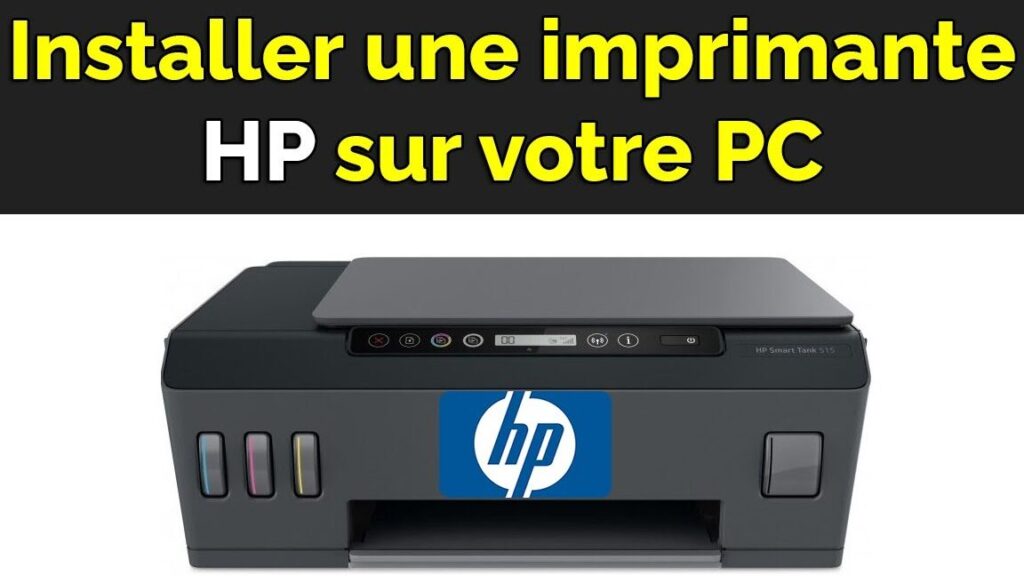
Installation d’imprimante sur ordinateur
Installer une imprimante sur ton ordinateur, c’est plus simple qu’il n’y paraît ! D’abord, assure-toi que ton imprimante est bien branchée et allumée. Ensuite, connecte-la à ton PC via un câble USB ou, si elle est sans fil, vérifie qu’elle est sur le même réseau Wi-Fi. Maintenant, passons aux choses sérieuses :
- Ouvre les Paramètres de ton ordinateur et clique sur « Périphériques ».
- Dans le menu à gauche, choisis « Imprimantes et scanners ».
- Clique sur « Ajouter une imprimante ou un scanner ». Ton PC va rechercher les imprimantes disponibles.
- Repère ton imprimante dans la liste et clique dessus pour l’ajouter. Si elle n’apparaît pas, utilise le bouton « L’imprimante que je veux n’est pas répertoriée » pour une installation manuelle.
Si tout se passe bien, ton imprimante devrait être prête à l’emploi en un rien de temps ! Et voilà, tu es prêt à imprimer tous tes documents.
Ordinateur : Reconnaître votre imprimante facilement
Pour que ton PC reconnaisse ton imprimante sans tracas, suis ces quelques étapes simples. D’abord, assure-toi que ton imprimante est bien branchée et allumée. Ensuite, connecte-la à ton ordinateur via un câble USB ou en utilisant le Wi-Fi si elle est sans fil. Sur ton PC, va dans les Paramètres puis dans Périphériques. Là, clique sur « Ajouter une imprimante ou un scanner ». Ton ordinateur va lancer une recherche et devrait afficher ta nouvelle imprimante. Sélectionne-la dans la liste et clique sur « Ajouter ».
N’oublie pas de vérifier que les pilotes sont à jour, sinon, rends-toi sur le site du fabricant pour les télécharger. Une fois l’installation terminée, fais un petit test d’impression pour t’assurer que tout fonctionne correctement. Et voilà, ton imprimante est prête à l’emploi !
Problèmes Connexion Imprimante Solutions Rapides
Si tu galères avec des problèmes de connexion pour ton imprimante, pas de panique, j’ai quelques astuces rapides pour toi ! D’abord, assure-toi que l’imprimante est bien connectée au même réseau Wi-Fi que ton PC. Ensuite, vérifie les câbles : un câble mal branché peut souvent être la source du problème. Si tout est en ordre, essaie de redémarrer ton ordinateur et ton imprimante. Parfois, un simple redémarrage peut résoudre des bugs temporaires.
Si ton imprimante est toujours invisible, pense à mettre à jour les pilotes. Va sur le site du fabricant, télécharge le pilote le plus récent et installe-le.
Un dernier conseil : désactive temporairement tout pare-feu ou antivirus qui pourrait bloquer la connexion. Ces petites vérifications peuvent faire toute la différence pour que ton imprimante fonctionne parfaitement !
J’espère que ce guide t’a aidé à installer ton imprimante sans prise de tête. N’hésite pas à partager ces astuces avec tes amis qui galèrent aussi. Merci d’avoir pris le temps de lire, et bon impression !