
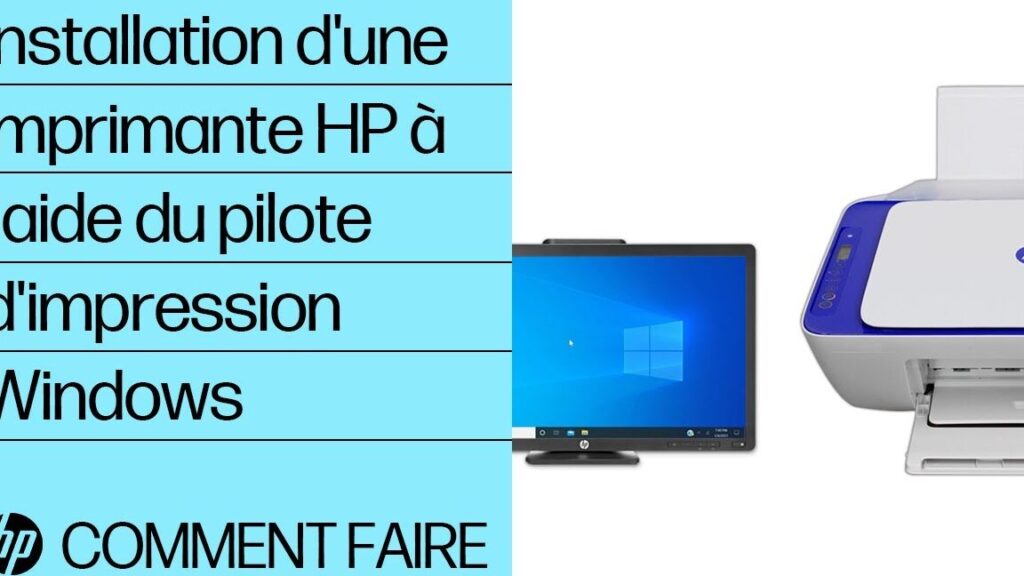
Installer imprimante HP facilement
Pour installer ton imprimante HP sans te prendre la tête, suis ces étapes simples. Tout d’abord, assure-toi que l’imprimante est bien branchée et allumée. Ensuite, connecte-la à ton ordinateur via un câble USB ou en utilisant le réseau Wi-Fi. Si tu optes pour le Wi-Fi, vérifie que l’imprimante est connectée au même réseau que ton PC. Télécharge et installe le logiciel et les pilotes depuis le site officiel de HP. C’est super important, car ça garantit que tout fonctionne parfaitement. Une fois le téléchargement terminé, suis les instructions à l’écran pour compléter l’installation. Et voilà, ton imprimante est prête à l’emploi ! En cas de souci, n’hésite pas à consulter le guide utilisateur ou à visiter les forums d’assistance HP. Tu verras, avec un peu de patience, ça roule tout seul !
Installer imprimante HP Wi-Fi facilement
Pas de panique, installer une imprimante HP en Wi-Fi est un jeu d’enfant ! Voici comment procéder pour que tout soit configuré en un rien de temps :
- Commence par allumer ton imprimante et assure-toi qu’elle est en mode Wi-Fi. Normalement, il y a un petit bouton sur le panneau de commande de l’imprimante pour activer le mode sans fil.
- Sur ton ordinateur, va dans les paramètres Wi-Fi et connecte-toi au réseau sans fil de l’imprimante. Le nom du réseau commence généralement par « HP » suivi de quelques chiffres.
- Une fois connecté, ouvre un navigateur et entre l’adresse IP de l’imprimante (tu la trouves souvent dans le menu des paramètres de l’imprimante).
- Dans l’interface de configuration, sélectionne ton réseau Wi-Fi domestique et entre le mot de passe. L’imprimante devrait se connecter au réseau.
- Pour terminer, installe le logiciel HP Smart sur ton ordinateur. Ce logiciel t’aidera à finaliser la configuration et à installer les pilotes nécessaires.
Et voilà, ton imprimante est prête à imprimer sans fil !
Merci d’avoir pris le temps de lire ce guide sur l’installation de ton imprimante HP. J’espère que tout est fonctionnel et que tu es prêt à imprimer tes premiers documents. N’hésite pas à revenir si tu as besoin d’autres conseils. Bon courage avec tes impressions !