
Tu t’es déjà demandé comment te débarrasser de ta carte SIM physique pour passer à l’eSIM sur ton iPhone ? T’inquiète, c’est plus simple que tu ne le penses ! Dans cet article, on va te guider pas à pas pour installer facilement une eSIM et profiter de tous ses avantages. Que tu voyages souvent ou que tu veuilles juste simplifier ta vie numérique, l’eSIM pourrait bien devenir ton nouveau meilleur ami. Alors, prêt à plonger dans le monde sans plastique ? Allez, c’est parti !
Installation eSIM iPhone Guide Rapide
Alors, tu veux savoir comment installer une eSIM sur ton iPhone ? Pas de souci, c’est super simple et je vais te guider pas à pas. D’abord, assure-toi que ton iPhone est compatible. Tu peux le vérifier dans les paramètres, sous « Informations ». Si c’est bon, suis ces étapes :
- Vérifie que ton iPhone est connecté à un réseau Wi-Fi.
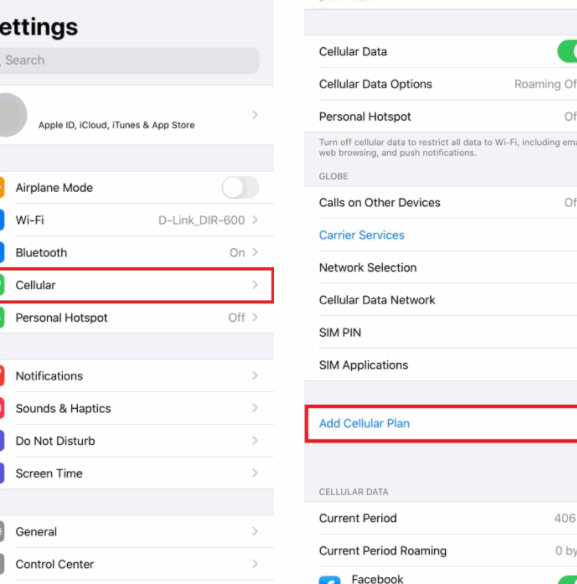
- Va dans Réglages > Réseau mobile > Ajouter un forfait.
- Scanne le QR code fourni par ton opérateur ou entre manuellement les détails si nécessaire.
- Confirme l’installation et voilà, c’est tout!
Attention, si tu rencontres des problèmes, vérifie que les données cellulaires sont bien activées.
Une eSIM te permet d’avoir plusieurs numéros sur un seul appareil, c’est hyper pratique!
N’oublie pas de redémarrer ton iPhone si tout ne fonctionne pas du premier coup. Voilà, tu es prêt à profiter de ta nouvelle eSIM !
Incompatibilité eSIM iPhone Explications
Alors, tu te demandes pourquoi ton iPhone ne veut pas entendre parler de cette fameuse eSIM ? C’est frustrant, je sais. D’abord, il faut vérifier que ton modèle d’iPhone est bien compatible. Tous les iPhones ne le sont pas, surtout les plus anciens. Voici quelques points à vérifier :
- Les iPhones à partir de l’iPhone XR, XS, et XS Max supportent l’eSIM.
- Assure-toi que ton opérateur téléphonique propose l’option eSIM. Ce n’est pas encore le cas partout.
- Parfois, une simple mise à jour iOS peut résoudre le problème d’incompatibilité.
Si ton iPhone est compatible mais que l’eSIM refuse toujours de s’activer, ça pourrait venir d’un bug logiciel ou d’un souci de configuration. Dans ce cas, un redémarrage ou une réinitialisation des réglages réseau pourrait faire l’affaire. Et si ça ne marche toujours pas, le service client de ton opérateur pourrait être ton meilleur allié !
En gros, pour que ton iPhone et l’eSIM se comprennent, assure-toi d’avoir le bon modèle et le bon opérateur. Une petite mise à jour ne fait jamais de mal non plus !
Vérifier activation eSIM iPhone
Alors, t’as installé ton eSIM sur ton iPhone et tu veux vérifier si tout est bien activé ? Pas de souci, c’est assez simple. D’abord, rends-toi dans les Réglages de ton iPhone. Une fois là, clique sur Cellulaire ou Données mobiles selon la langue de ton appareil. Tu devrais voir ta nouvelle eSIM listée. Si elle est active, un petit indicateur vert sera visible. Si ce n’est pas le cas, tu pourrais devoir activer manuellement. Voici comment :
- Appuie sur le nom de ton opérateur eSIM.
- Vérifie que l’option Activer cette ligne est bien cochée.
- Si besoin, redémarre ton iPhone pour rafraîchir les paramètres.
Petite astuce : Assure-toi d’avoir une connexion Wi-Fi ou cellulaire pour que l’activation se fasse sans accroc. Si ça coince toujours, un coup de fil à ton opérateur pourrait être utile. Profite bien de ta nouvelle eSIM !
J’espère que ce guide t’a bien aidé à installer ton eSIM sur ton iPhone sans souci. Si tu as des questions ou des astuces à partager, n’hésite pas à laisser un commentaire. Merci d’avoir pris le temps de lire et de faire partie de cette aventure numérique avec nous !