
Activer carte SD sur Samsung
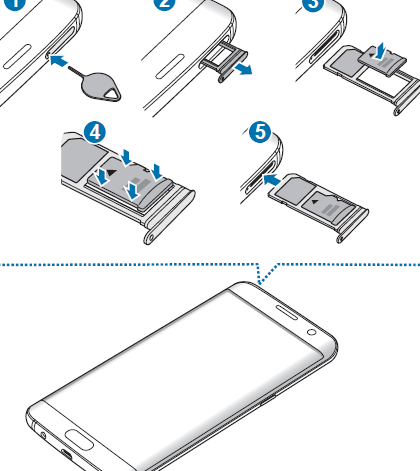
Alors, tu viens d’insérer ta carte SD dans ton Samsung et tu te demandes comment l’activer ? Pas de panique, c’est super simple ! Pour commencer, dirige-toi vers les Paramètres de ton téléphone. Ensuite, fais défiler jusqu’à l’option Stockage. Une fois là, tu devrais voir ta carte SD apparaître. Si elle n’est pas activée, il te suffira de cliquer sur l’option « Activer ». Et voilà, c’est tout !
- Va dans Paramètres.
- Sélectionne Stockage.
- Active ta carte SD.
En quelques clics, tu auras plus d’espace pour toutes tes photos et applications ! Si jamais tu rencontres un souci, n’hésite pas à vérifier si la carte est bien insérée ou à redémarrer ton téléphone. Parfois, ça résout tout !
Transférer stockage interne vers carte SD
Pour transférer du stockage interne vers ta carte SD sur ton Samsung, c’est vraiment simple. D’abord, assure-toi que ta carte SD est bien insérée et reconnue par ton téléphone. Ensuite, va dans les Paramètres et cherche l’option Stockage. Là, tu verras une section dédiée à ta carte SD. Clique dessus et tu devrais trouver une option pour déplacer tes applications et fichiers.
- Accède aux paramètres de ton téléphone.
- Sélectionne Stockage.
- Choisis ta carte SD.
- Utilise l’option pour transférer tes données.
Attention : toutes les applications ne peuvent pas être déplacées, mais pour les photos, vidéos et documents, c’est un jeu d’enfant ! Ça libérera de l’espace sur ton téléphone et te permettra de tout garder sous la main sans encombre.
Merci d’avoir suivi ce guide pour installer ta carte SD sur ton Samsung ! J’espère que ça a été utile et que ton téléphone est maintenant prêt à accueillir plus de stockage. Si t’as des questions, n’hésite pas. Profite bien de ton espace supplémentaire !