
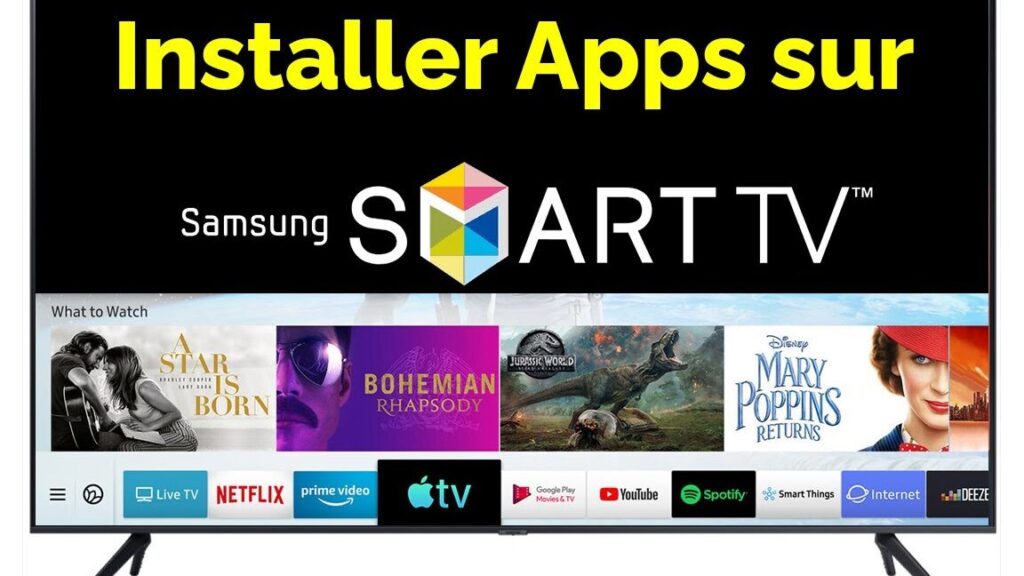
Tu viens de te procurer une télévision Samsung flambant neuve et tu veux en profiter au maximum ? Installer des applications est une étape incontournable pour enrichir ton expérience utilisateur. Que ce soit pour accéder à Netflix, Spotify ou encore YouTube, je vais te guider pas à pas pour que tu puisses ajouter toutes tes applis préférées sans prise de tête. Allez, enfile ton chapeau de geek et suis-moi, ça va être un jeu d’enfant !
Ajouter appli sur TV Samsung facilement
Tu veux ajouter une appli sur ta TV Samsung et profiter de tes contenus préférés directement sur grand écran ? C’est super simple ! Commence par allumer ta télé et assure-toi qu’elle est connectée à Internet. Ensuite, prends ta télécommande et appuie sur le bouton « Smart Hub ». Une fois dedans, cherche l’option Apps et clique dessus pour accéder au magasin d’applications. Là, tu peux naviguer ou utiliser la fonction de recherche pour trouver l’appli que tu souhaites installer. Lorsque tu l’as trouvée, sélectionne-la et appuie sur « Télécharger ». En quelques clics, tu auras ton appli prête à l’emploi sur ta TV ! C’est vraiment pratique, non ?
Pas de Play Store sur TV Samsung
Alors, tu te demandes sûrement pourquoi tu ne trouves pas le Play Store sur ta TV Samsung, hein ? C’est simple, ces télés utilisent leur propre système d’exploitation appelé Tizen. Du coup, pas de Google Play Store ici ! Mais pas de panique, tu as quand même accès à un tas d’applications via le Samsung Smart Hub. Voici comment faire pour installer une appli :
- Appuie sur le bouton Home de ta télécommande pour accéder au Smart Hub.
- Va dans la section Apps pour explorer les applications disponibles.
- Une fois que tu as trouvé ton appli, clique simplement sur Installer.
Et voilà, c’est aussi facile que ça ! Pas besoin de fouiller dans les réglages compliqués. Profite bien de ta TV Samsung et de toutes ses fonctionnalités !
J’espère que ce guide t’a été utile et que tu as réussi à installer tes applications préférées sur ta TV Samsung. Si tu as des questions, n’hésite pas à partager tes expériences ou astuces. Merci de m’avoir lu !