
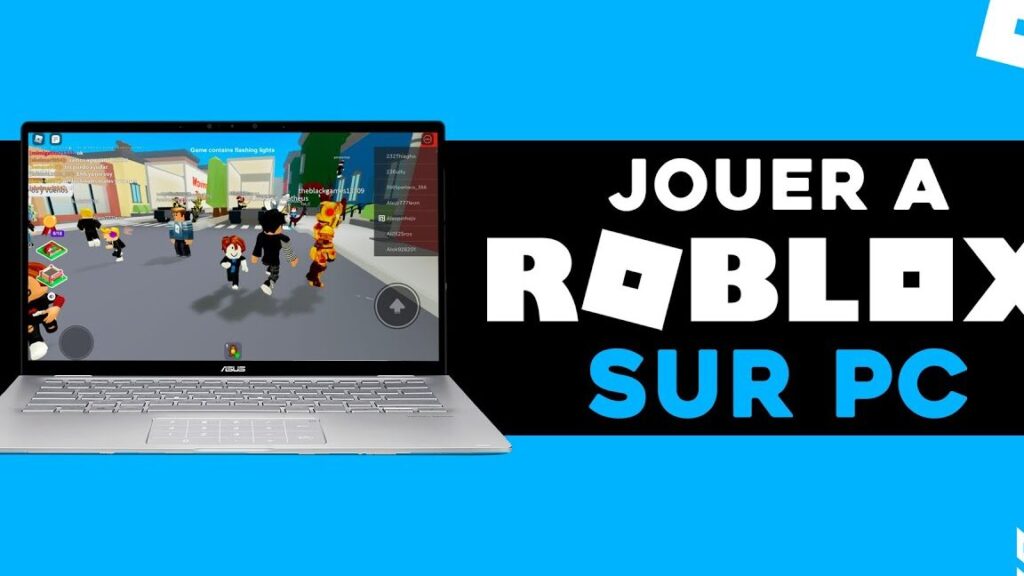
Tu t’es déjà demandé comment transformer ton PC en un véritable terrain de jeu virtuel ? Alors, cet article est fait pour toi ! Aujourd’hui, on va plonger dans le monde fascinant de Roblox et te montrer comment l’installer facilement sur ton ordinateur. Que tu sois un pro des jeux en ligne ou juste curieux de découvrir cet univers créatif, ne t’inquiète pas, l’installation est un jeu d’enfant. Prends une pause, installe-toi confortablement et suis le guide pour faire tes premiers pas dans l’univers captivant de Roblox sur PC.
Installer Roblox sur PC facilement
Installer Roblox sur ton PC, c’est un jeu d’enfant ! Voici comment faire en quelques étapes simples. Tout d’abord, rends-toi sur le site officiel de Roblox. Une fois là-bas, clique sur le bouton pour télécharger le programme d’installation. Lorsque le fichier est téléchargé, ouvre-le et suis les instructions à l’écran pour l’installer. Pas besoin d’être un pro en informatique, c’est super intuitif ! Une fois l’installation terminée, lance Roblox et connecte-toi avec ton compte. Si tu n’en as pas, pas de souci, tu peux en créer un gratuitement. Voilà, tu es prêt à plonger dans l’univers de Roblox et à profiter de tous les jeux incroyables que la plateforme offre.
Problèmes installation Roblox sur PC
Si tu rencontres des problèmes lors de l’installation de Roblox sur ton PC, pas de panique, c’est assez courant et souvent facile à résoudre. D’abord, assure-toi que ton système d’exploitation est à jour. Windows 10 ou 11 est recommandé pour une expérience optimale. Voici quelques astuces pour t’aider :
- Vérifie que ton antivirus ou ton pare-feu ne bloque pas l’installation. Parfois, ces programmes peuvent considérer Roblox comme une menace.
- Assure-toi d’avoir suffisamment d’espace disque libre. Roblox nécessite un peu d’espace pour s’installer correctement.
- Si l’installation échoue constamment, essaie de réinitialiser le cache de ton navigateur ou d’utiliser un autre navigateur pour télécharger Roblox.
Si le problème persiste, il pourrait être utile de désinstaller et de réinstaller le programme en t’assurant de supprimer tous les fichiers temporaires associés.
Ne te décourage pas ! Parfois, une simple mise à jour de Roblox ou de ton PC peut résoudre le problème.
Voilà, tu sais maintenant comment installer Roblox sur ton PC. J’espère que tout est clair et que tu es prêt à plonger dans l’univers de Roblox. Merci d’avoir suivi ce guide avec moi. N’hésite pas à partager ces astuces avec tes amis pour qu’ils puissent aussi profiter du jeu.