
Installer Outlook Gratuitement : Guide Rapide
Pour installer Outlook gratuitement, il te suffit de suivre quelques étapes simples. D’abord, rends-toi sur le site officiel de Microsoft. Une fois là-bas, tu peux télécharger Outlook via la suite Office en ligne, qui est gratuite. Voici comment procéder :
1. Accède à Office.com et connecte-toi avec ton compte Microsoft. Si tu n’en as pas, crée-en un, c’est rapide et gratuit.
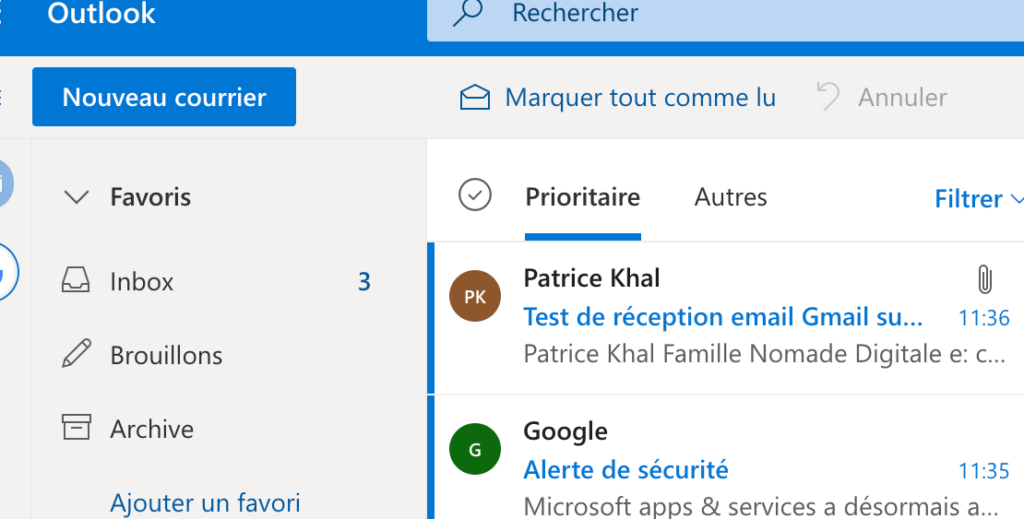
2. Une fois connecté, clique sur « Outlook » dans le menu pour l’ouvrir dans ton navigateur.
3. Si tu préfères une version installée, tu peux aussi passer par l’application « Outlook » disponible sur le Microsoft Store pour Windows, et elle est gratuite pour les fonctions de base.
Assure-toi d’avoir une connexion Internet stable pour éviter toute interruption lors du téléchargement ou de l’installation. Avec ces étapes simples, tu pourras profiter d’Outlook sans frais supplémentaires et gérer tes e-mails facilement.
Installer Outlook : Guide Rapide
Tu veux installer Outlook sur ton PC et profiter de ses fonctionnalités ? Pas de souci, c’est un jeu d’enfant ! Voici comment faire :
- Tout d’abord, rends-toi sur le site officiel de Microsoft pour télécharger le fichier d’installation d’Outlook.
- Une fois le fichier téléchargé, double-clique dessus pour lancer le processus d’installation.
- Suis les instructions à l’écran. Tu devras accepter les conditions d’utilisation et choisir les options d’installation qui te conviennent.
- Après l’installation, ouvre Outlook et configure ton compte de messagerie en entrant ton adresse e-mail et ton mot de passe.
Si tu rencontres des problèmes, n’hésite pas à consulter l’assistance Microsoft pour t’aider.
En quelques minutes, tu seras prêt à envoyer et recevoir des e-mails comme un pro !
Merci d’avoir pris le temps de découvrir comment installer Outlook. J’espère que ces étapes t’ont été utiles et que tu es maintenant prêt à profiter pleinement de ton nouveau logiciel. N’hésite pas à revenir si tu as d’autres questions ou besoin d’un coup de main pour tes outils numériques. Prends soin de toi !