
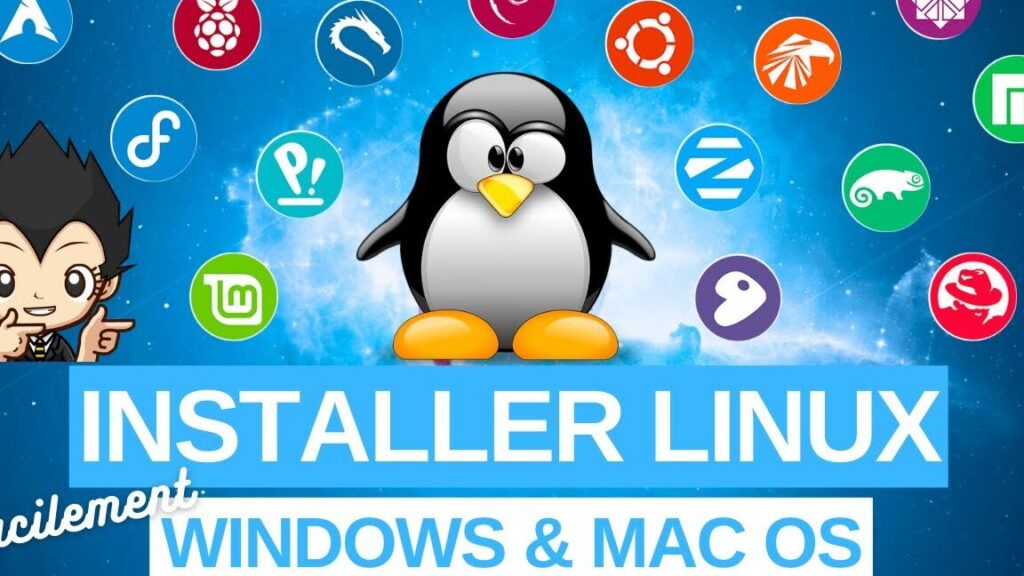
Installer Linux sur PC : Guide Simple
Installer Linux sur ton PC, c’est plus simple que tu ne le penses, et je vais te guider pas à pas. D’abord, choisis une distribution adaptée, comme Ubuntu ou Linux Mint, parfaites pour les débutants. Télécharge l’ISO depuis le site officiel et crée une clé USB bootable avec un outil comme Rufus. Voici les étapes à suivre :
- Insère ta clé USB dans le PC et redémarre-le.
- Accède au BIOS en appuyant sur la touche indiquée (souvent F2 ou DEL).
- Modifie l’ordre de démarrage pour que l’USB soit en premier.
- Sauvegarde et quitte le BIOS, ton PC redémarrera sur la clé USB.
- Suis les instructions à l’écran pour installer Linux.
Ne t’inquiète pas, le processus d’installation est vraiment intuitif ! Tu pourras choisir d’installer en dual-boot ou d’effacer le disque dur pour une installation propre. Une fois terminé, découvre un monde de possibilités avec ton nouveau système d’exploitation. Amuse-toi bien avec Linux !
Meilleur Linux pour Vieux PC
Si tu cherches à redonner une seconde vie à ton vieux PC, installer une distribution Linux est une excellente idée. Les distributions légères sont spécialement conçues pour fonctionner sur du matériel plus ancien, sans sacrifier la performance. Parmi les meilleures options, on trouve Lubuntu, qui utilise l’environnement de bureau LXQt, connu pour sa légèreté. Ensuite, il y a Xubuntu, qui offre une interface simple et efficace avec XFCE. Pour ceux qui préfèrent quelque chose de très minimal, Puppy Linux est une alternative qui peut même fonctionner à partir d’une clé USB.
Voici quelques avantages de ces distributions :
- Lubuntu : Idéal pour les machines avec peu de RAM, il est rapide et consomme très peu de ressources.
- Xubuntu : Offre une interface utilisateur agréable tout en restant léger.
- Puppy Linux : Ultra léger, parfait pour les très vieux PC ou pour tester Linux sans installation.
Choisir la bonne distribution peut vraiment transformer ton expérience informatique, surtout si tu veux que ton vieux PC continue de fonctionner avec efficacité. N’oublie pas de vérifier la compatibilité de ton matériel avec la distribution choisie avant de te lancer dans l’installation.
Merci d’avoir suivi ce guide pour installer Linux sur ton PC ! J’espère que maintenant tu te sens prêt à explorer ce nouvel univers. N’hésite pas à partager ton expérience et à poser des questions si tu en as. Bon voyage dans le monde de Linux !