
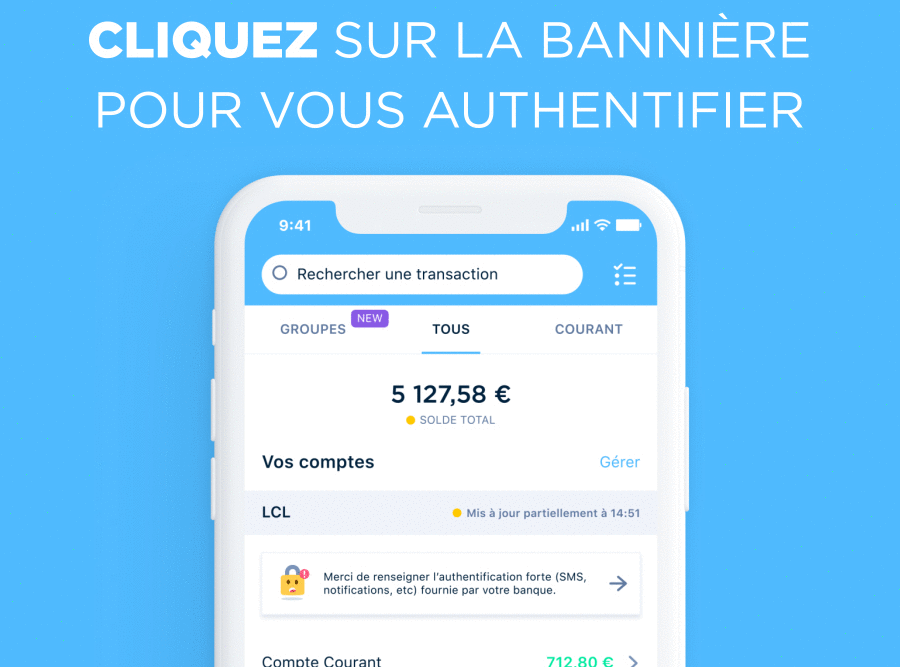
Ce guide ultra complet va vous aider à installer correctement l’application LCL sur votre smartphone (Android ou iPhone), à la configurer, à activer les fameuses notifications de rappel 📲, à comprendre comment elles fonctionnent et même à découvrir quelques astuces pratiques. Suivez le guide, on vous dit tout (et même un peu plus) !
Vérifier la compatibilité de votre téléphone
Avant de foncer tête baissée dans le téléchargement de l’appli, il est essentiel de s’assurer que votre appareil est compatible. L’application LCL Mes Comptes fonctionne à la fois sur Android et sur iOS, mais certaines conditions doivent être remplies :
- Android : nécessite la version 8.0 ou supérieure
- iPhone : nécessite iOS 14.0 ou ultérieur
- Un espace de stockage disponible d’au moins 100 Mo (plus c’est toujours mieux)
Petite astuce : si votre téléphone est un peu ancien, faites une mise à jour du système avant d’installer l’appli. Ça évite bien des bugs !
Rien ne sert de courir, encore faut-il que votre portable suive le rythme… 😅
Télécharger l’application LCL depuis la boutique officielle
Passons à la pratique ! Voici comment télécharger l’application en toute sécurité :
- Sur Android : ouvrez le Google Play Store, recherchez “LCL Mes Comptes”, puis cliquez sur Installer.
- Sur iPhone : ouvrez l’App Store, tapez “LCL Mes Comptes” dans la barre de recherche et appuyez sur Obtenir.
Assurez-vous que le développeur est bien Le Crédit Lyonnais. Il existe parfois des copies ou des applications tierces peu fiables.
🛡 Conseil sécurité : évitez les téléchargements depuis des sources inconnues ou des sites web, même si un ami “geek” vous dit que c’est safe.
Et voilà, l’appli est dans votre poche, prête à être domptée.
Configurer votre espace personnel LCL
Une fois l’application installée, il est temps de vous connecter à votre compte. Voici les étapes :
- Ouvrez l’application et appuyez sur Se connecter.
- Entrez votre identifiant à 10 chiffres (vous le trouvez sur vos relevés ou votre contrat).
- Renseignez votre code personnel (6 chiffres).
- Suivez les étapes pour valider un premier code de sécurité reçu par SMS.
Vous pouvez ensuite activer la reconnaissance faciale ou l’empreinte digitale pour les connexions suivantes. Pratique et sécurisé !
Pro tip : Si vous avez oublié votre code personnel, pas de panique ! L’application vous propose un lien “Code oublié” pour le réinitialiser rapidement.
Connexion rapide + sécurité au top = tranquillité d’esprit 💆♂️.
Activer et gérer les rappels dans l’application
C’est l’une des fonctions les plus appréciées : les rappels. Grâce à eux, vous pouvez être averti en cas de :
- Solde insuffisant
- Prélèvement à venir
- Virement effectué
- Notification de connexion suspecte
Pour activer ces notifications :
- Dans l’application, allez dans Mon profil.
- Sélectionnez Mes alertes.
- Cochez les types de rappels que vous souhaitez recevoir.
- Choisissez le mode d’envoi : SMS, email ou notification push.
💡 Astuce utile : les notifications push sont souvent plus rapides et ne consomment pas votre forfait SMS. Idéal si vous surveillez vos dépenses en temps réel.
Et non, les rappels ne sont pas là pour vous stresser… sauf si vous avez tendance à vivre dangereusement avec 12€ sur le compte à J-3 du loyer 🤭
Où trouver la liste complète des rappels ?
Vous pouvez à tout moment consulter la liste de tous les rappels disponibles dans l’espace Paramètres de l’application :
- Ouvrez l’application et allez dans Paramètres (icône en forme de roue dentée).
- Cliquez sur Mes alertes.
- Une liste complète s’affiche, avec les rappels activés et désactivés.
Il est possible de modifier leur fréquence, leur heure d’envoi et même de les désactiver temporairement.
Rien ne vous empêche de créer votre propre combinaison idéale : un rappel chaque samedi à 10h pour vérifier votre budget de la semaine, par exemple.
On dit merci à la technologie qui nous sauve du découvert (ou presque) 😎.
Trucs pratiques et astuces bonus
Voici quelques petites fonctions souvent méconnues mais bien pratiques :
- Ajout de bénéficiaires : possible directement depuis l’appli, avec validation par code SMS.
- Catégorisation automatique des dépenses : pour visualiser où part votre argent chaque mois.
- Blocage temporaire de carte : en cas de perte, vous pouvez désactiver votre carte immédiatement depuis l’application.
Le petit + : vous pouvez personnaliser l’interface en changeant le thème et l’ordre des menus. Un appli à votre image, c’est plus fun.
Et si vous perdez votre téléphone ? Pas de panique, l’accès est protégé, et vous pouvez révoquer l’autorisation de l’appli à distance via votre espace client sur le site LCL.
Que faire en cas de problème d’installation ?
Malgré tous vos efforts, l’appli refuse de coopérer ? Voici quelques pistes pour résoudre la situation :
- Redémarrer le téléphone (ça marche plus souvent qu’on ne le croit).
- Vider le cache du Play Store ou App Store.
- Vérifier votre connexion internet (oui, parfois, c’est aussi simple que ça).
- Contacter le support technique LCL via leur chat en ligne ou par téléphone.
Dernier recours : demander à un neveu ado. Ils ont toujours une solution magique 😅
Mot de la fin
Installer l’application LCL sur son portable, c’est bien plus qu’une simple formalité. C’est entrer dans une nouvelle façon de gérer ses finances, plus moderne, plus rapide et franchement plus agréable. Grâce à ce guide, vous avez maintenant toutes les clés en main pour profiter pleinement de toutes les fonctionnalités de l’appli.
Et si jamais vous devenez accro à consulter vos dépenses à 2h du matin ou à vérifier que votre virement a bien été fait… eh bien, bienvenue au club des accros de la gestion mobile 😉