
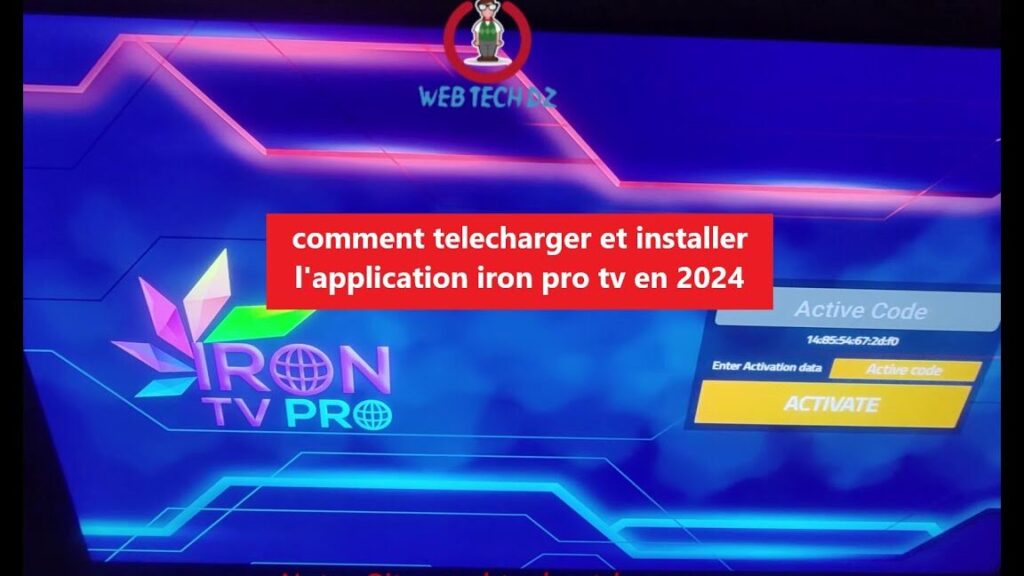
Dans cet article, nous allons voir en détail comment installer Iron TV Pro, activer les rappels, consulter la liste de contenus disponibles et même ajouter quelques astuces pratiques pour en profiter au maximum. 📺
Qu’est-ce qu’Iron TV Pro ?
Iron TV Pro est une application IPTV populaire permettant d’accéder à un vaste catalogue de chaînes de télévision en direct, de films, de séries et d’autres contenus multimédia via Internet. Elle se distingue par une interface fluide, des mises à jour régulières et une gestion avancée des favoris et des rappels.
Elle n’est pas disponible sur le Play Store ou l’App Store classique, ce qui signifie que vous devrez télécharger l’APK manuellement. Cela peut paraître intimidant, mais pas de panique ! Nous allons tout décortiquer.
Préparer votre appareil pour l’installation
Avant toute chose, il est nécessaire d’activer l’option « Sources inconnues » sur votre appareil Android :
- Allez dans les Paramètres de votre appareil
- Sélectionnez Sécurité ou Confidentialité
- Activez l’option « Installer des applications de sources inconnues »
⚠️ Cette option permet à votre appareil d’installer des applications en dehors du Play Store. Soyez sûr de télécharger l’APK depuis une source fiable.
Télécharger Iron TV Pro
Vous devrez ensuite télécharger le fichier APK :
- Utilisez le navigateur de votre appareil (Chrome ou autre)
- Recherchez : « Iron TV Pro APK dernière version »
- Accédez à un site sécurisé, comme APKPure ou APKMirror
- Téléchargez le fichier APK et enregistrez-le
Une fois le fichier téléchargé, ouvrez-le et suivez les instructions pour procéder à l’installation.
Installation sur Fire TV Stick
Si vous utilisez un Amazon Fire TV Stick, la procédure est un peu différente :
- Allez dans les Paramètres > Mon Fire TV > Options pour les développeurs
- Activez « Applications de sources inconnues »
- Téléchargez l’application Downloader depuis le store Amazon
- Entrez l’URL directe de l’APK d’Iron TV Pro dans Downloader
- Installez l’application
🔥 Petite astuce : gardez Downloader installé pour les futures mises à jour d’Iron TV Pro !
Configurer Iron TV Pro
Une fois installée, ouvrez l’application. Il vous sera demandé un identifiant utilisateur, un mot de passe, ou parfois une URL M3U si vous passez par un fournisseur IPTV :
- Insérez vos identifiants fournis par votre prestataire
- Attendez que l’application charge la liste des chaînes
- Vous pouvez alors parcourir les chaînes, séries, films et émissions à la demande
💡 Conseil d’ami : Si l’application met du temps à charger ou plante, essayez de forcer l’arrêt puis de redémarrer votre appareil. Cela règle 90 % des problèmes de chargement.
https://www.youtube.com/watch?v=wTe8Q-h1Hbk
Comment faire les rappels ?
Une des fonctionnalités préférées des utilisateurs est celle des rappels. Elle vous permet de recevoir une notification avant le début d’un programme pour ne jamais rater un épisode ou un match en direct.
Voici comment procéder :
- Depuis le menu principal, allez dans la section Guide TV
- Choisissez l’émission qui vous intéresse
- Sélectionnez « Ajouter un rappel » ou l’icône en forme de cloche 🔔
Vous recevrez une alerte quelques minutes avant le début du programme. Une fonction simple mais terriblement efficace… à condition de ne pas désactiver les notifications système 😅.
Où puis-je trouver une liste des rappels ?
Pour retrouver tous vos rappels enregistrés :
- Rendez-vous dans le menu Mes rappels depuis la page d’accueil
- Vous verrez une liste chronologique des émissions avec rappel actif
- Vous pouvez les modifier ou les supprimer d’un simple clic
📌 Petit bonus : certains fournisseurs permettent même de programmer un enregistrement si vous avez un stockage connecté !
Trucs pratiques pour mieux profiter d’Iron TV Pro
- Utilisez une souris Bluetooth si l’interface est difficile à contrôler avec la télécommande
- Ajoutez vos chaînes préférées aux favoris pour y accéder en un clic
- Nettoyez régulièrement le cache de l’application pour éviter les ralentissements
- Testez plusieurs fournisseurs IPTV pour trouver le plus stable dans votre région
Et bien sûr, n’oubliez pas de garder votre APK à jour ! Certaines versions expirent au bout de quelques semaines, ce qui pourrait provoquer des erreurs de connexion.
Et si ça ne fonctionne pas ?
Pas de panique si vous voyez un écran noir ou un message d’erreur :
- Vérifiez votre connexion Internet
- Redémarrez votre appareil
- Essayez de réinstaller l’application
- Contactez votre fournisseur pour vérifier si les identifiants sont valides
Et si tout ça ne marche toujours pas… eh bien, c’est peut-être le signe qu’il est temps de faire une pause et aller se faire un bon café. ☕
Mot de la fin
Iron TV Pro, c’est un peu comme un couteau suisse numérique : pratique, puissant, mais faut savoir s’en servir. En suivant ce guide, vous avez maintenant toutes les clés pour l’installer correctement, activer les rappels, gérer les listes et même personnaliser votre expérience selon vos envies.
Et si jamais vous vous perdez dans les menus… rappelez-vous : même les meilleurs se sont déjà trompés entre “Ajouter à la liste” et “Supprimer la liste”. 😅