
Installer Apps Inconnues sur Fire TV Stick
Pour installer des apps inconnues sur ton Fire TV Stick, il faut d’abord que tu autorises les installations provenant de sources inconnues. Pas de panique, c’est plus simple que ça en a l’air ! Voilà comment procéder :
- Va dans le menu Paramètres de ton Fire TV Stick.
- Sélectionne My Fire TV, puis choisis Options pour les développeurs.
- Active l’option « Applications de sources inconnues ».
Et voilà, tu peux maintenant installer des applications comme Iron TV Pro ! Souviens-toi, activer cette option te permet d’installer des apps qui ne sont pas disponibles sur l’Amazon Appstore. Assure-toi simplement que les applications que tu télécharges proviennent de sources fiables pour éviter les mauvaises surprises.
Attention : Installer des applications de sources inconnues comporte un risque, alors fais preuve de prudence.
Installer chaînes TV sur Firestick facilement
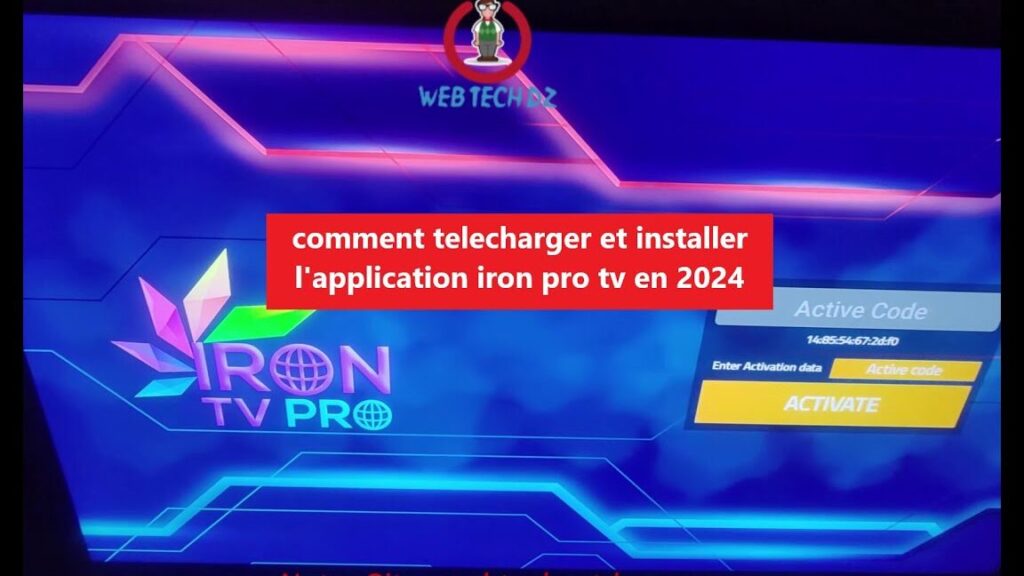
Si tu cherches à installer des chaînes TV sur ton Firestick, c’est super simple avec Iron TV Pro ! D’abord, assure-toi que ton Firestick est bien connecté à internet. Ensuite, il te suffit de suivre ces étapes :
- Va dans les Paramètres de ton Firestick et active les options pour les applications de sources inconnues. Cela te permettra d’installer des applications qui ne viennent pas directement de l’Appstore.
- Télécharge l’application Downloader depuis l’Appstore d’Amazon. Elle te servira à récupérer le fichier APK d’Iron TV Pro.
- Ouvre Downloader et entre l’URL du fichier APK d’Iron TV Pro. Appuie sur « Go » pour télécharger le fichier.
- Une fois le téléchargement terminé, installe l’application en suivant les instructions à l’écran.
- Après l’installation, lance Iron TV Pro et commence à explorer tes chaînes préférées. Assure-toi d’avoir une bonne connexion pour éviter les interruptions de streaming.
Profite de tous tes programmes préférés en quelques clics seulement, sans prise de tête !
Installer Tout TV sur Firestick : Guide
Si tu cherches à installer Tout TV sur ton Firestick, t’inquiète pas, c’est plutôt simple. Suis ces étapes et tout ira bien :
- Commence par aller dans les Paramètres de ton Firestick. Une fois là-bas, accède à « Mon Fire TV ».
- Clique sur « Options pour les développeurs » et active les « Applications de sources inconnues« . Ça te permet d’installer des apps non officielles.
- Télécharge ensuite une appli comme « Downloader » depuis l’Amazon Appstore. C’est un outil hyper pratique pour installer des APKs.
- Ouvre Downloader et entre l’URL de l’APK de Tout TV. Tu peux trouver cette URL sur des forums ou des sites spécialisés.
- Une fois téléchargée, lance l’installation. Après quelques secondes, Tout TV sera prêt à être utilisé sur ton Firestick !
Assure-toi d’avoir une bonne connexion Internet pour éviter les interruptions durant l’installation.
Et voilà, en quelques minutes, tu peux profiter de Tout TV directement sur ton Firestick. Bon visionnage !
J’espère que ce petit guide t’a bien aidé à installer Iron TV Pro sur ton Fire Stick. N’hésite pas à partager cette astuce avec d’autres amis qui cherchent à profiter de ce service. Merci de m’avoir fait confiance pour ce petit coup de main!