
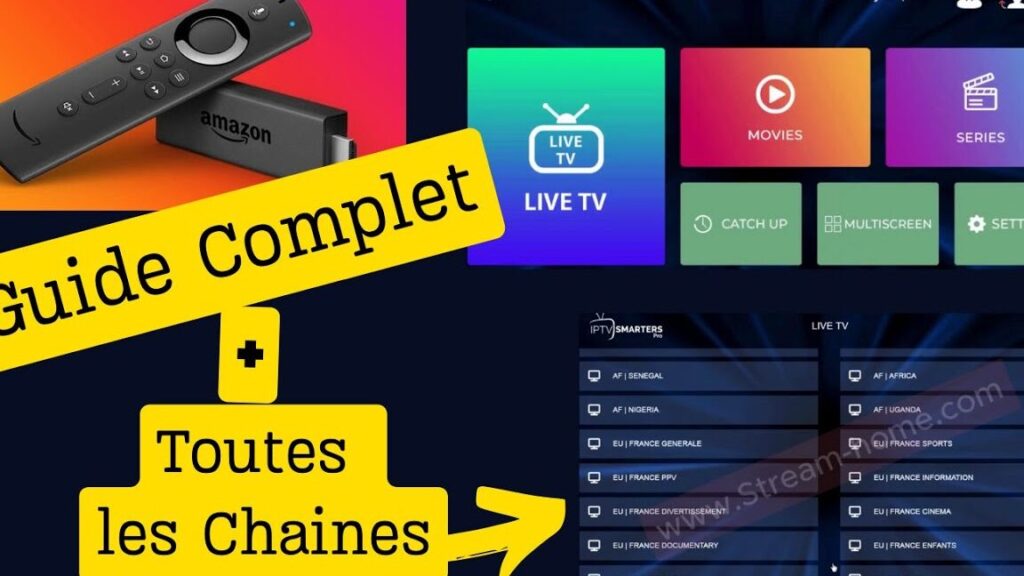
Installer Smarters sur Firestick facilement
Pour installer IPTV Smarters Pro sur ton Fire Stick, suis ces étapes simples et rapides. D’abord, assure-toi que ton Fire Stick est bien connecté à Internet. Ensuite, va dans les Paramètres et sélectionne « Mon Fire TV ». Une fois dedans, active l’option « Applications de sources inconnues ». Ça te permettra d’installer des applications qui ne sont pas sur l’App Store.
Ensuite, télécharge Downloader depuis l’Amazon Appstore. C’est une application super pratique pour installer des APK directement sur ton appareil. Une fois Downloader installé, ouvre-le et saisis l’URL du fichier IPTV Smarters Pro APK. Clique sur « Go » et laisse l’application télécharger le fichier.
Une fois le téléchargement terminé, suis les instructions à l’écran pour installer l’application. C’est tout ! Tu es maintenant prêt à profiter de tes émissions préférées sur IPTV Smarters Pro. N’oublie pas que pour accéder à tout le contenu, il te faudra une connexion IPTV active.
Alternatives à IPTV Smarters Pro
Si tu cherches des alternatives à IPTV Smarters Pro pour ton Fire Stick, t’inquiète, il y a plein d’options cool à explorer. D’abord, tu as Tivimate, qui est super populaire grâce à son interface conviviale et ses fonctionnalités avancées, parfait pour personnaliser ton expérience. Ensuite, jette un œil à Perfect Player, qui te permet de lire facilement des playlists m3u, et franchement, c’est un vrai jeu d’enfant à configurer. Pour ceux qui aiment les défis, Kodi offre un monde de possibilités avec ses nombreux add-ons, mais prépare-toi à y passer un peu de temps.
Ne sous-estime pas la facilité d’utilisation de Smart IPTV, qui est souvent plébiscité pour sa simplicité et sa compatibilité avec plusieurs appareils. N’hésite pas à tester ces options pour voir celle qui te convient le mieux. Qui sait, tu pourrais découvrir une nouvelle application préférée pour diffuser tes chaînes préférées !
Installer Apps Inconnues sur Fire TV Stick
Pour installer des apps inconnues sur ton Fire TV Stick, c’est pas bien compliqué, mais faut suivre quelques étapes. D’abord, va dans les Paramètres de ton Fire Stick. Ensuite, dans « Ma Fire TV », choisis « Options pour les développeurs ». Là, tu vas voir l’option pour autoriser les applications de sources inconnues. Active-la. Ça peut faire un peu peur, mais t’inquiète, c’est safe si tu sais d’où viennent les apps !
- Va dans Paramètres > « Ma Fire TV ».
- Sélectionne « Options pour les développeurs ».
- Active « Applications de sources inconnues ».
Avec ces réglages, tu es prêt à installer IPTV Smarters Pro ou n’importe quelle autre app de ton choix.
Prends juste soin de toujours télécharger des apps depuis des sources fiables. Ça évitera les mauvaises surprises !
J’espère que ce guide t’a aidé à installer IPTV Smarters Pro sur ton Fire Stick sans soucis. Si tu as des questions ou des astuces à partager, n’hésite pas à laisser un commentaire. Merci d’avoir pris le temps de lire cet article ! Profite bien de ta nouvelle expérience télévisuelle !