
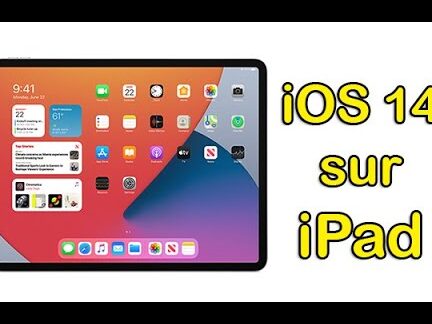
iOS 14 sur ancien iPad : Possible ?
Tu te demandes si c’est possible d’installer iOS 14 sur un ancien iPad ? Eh bien, la réponse est un peu plus compliquée qu’un simple oui ou non. En fait, pour les tablettes, le système s’appelle iPadOS 14, et il est effectivement disponible pour plusieurs modèles plus anciens. Voici une petite liste pour t’éclairer :
- iPad Air 2 et plus récent
- iPad mini 4 et plus récent
- Tous les modèles d’iPad Pro
- iPad 5ème génération et plus récent
Si ton iPad est sur cette liste, tu es en veine ! Tu pourras profiter des nouvelles fonctionnalités sans souci. Sinon, il va peut-être falloir envisager une mise à jour matérielle. Installer iPadOS 14, c’est comme offrir une seconde jeunesse à ton appareil. Si tu veux tenter l’aventure, il te suffit d’aller dans les Réglages, puis de sélectionner Général et enfin Mise à jour logicielle. Suis les instructions et c’est parti !
Forcer Mise à Jour iOS 14
Pour installer iPadOS 14 sur ton iPad, il peut être nécessaire de forcer la mise à jour. Voici comment tu peux procéder :
1. Vérifie d’abord que ton iPad est bien connecté au Wi-Fi et que la batterie est suffisamment chargée. Une mise à jour interrompue pourrait causer des problèmes.
2. Va dans Réglages, puis sélectionne Général. Ensuite, clique sur Mise à jour logicielle. Si iPadOS 14 est disponible, tu devrais voir une option pour l’installer.
3. Si la mise à jour n’apparaît pas, ne désespère pas ! Tu peux essayer de redémarrer ton iPad. Parfois, un simple redémarrage permet de rafraîchir les options disponibles.
4. Une autre méthode consiste à brancher ton iPad à un ordinateur via iTunes. Une fois connecté, iTunes peut détecter qu’une mise à jour est disponible et t’aidera à l’installer.
Astuce : Assure-toi de sauvegarder toutes tes données avant d’effectuer la mise à jour, pour éviter toute perte accidentelle.
En suivant ces étapes, tu devrais pouvoir forcer la mise à jour et profiter des nouvelles fonctionnalités d’iPadOS 14 sans soucis.
J’espère que ce guide t’a bien aidé à naviguer dans l’installation d’iPadOS 14 sur ton iPad. Profite bien de toutes les nouvelles fonctionnalités sympas qui t’attendent. Merci d’avoir pris le temps de lire et d’améliorer ton expérience utilisateur avec cette mise à jour.