
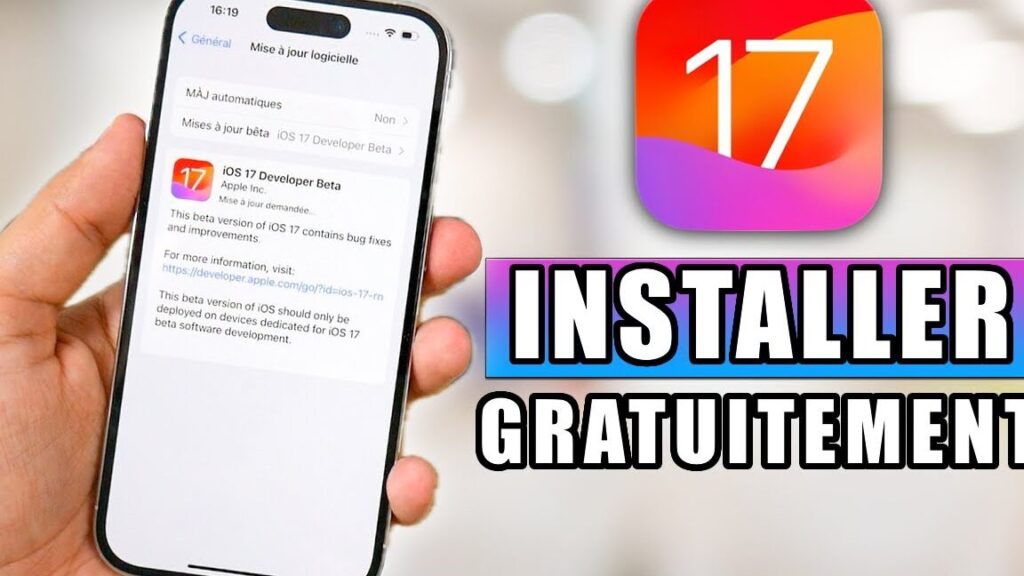
Installer iOS 17 sur iPhone : Guide
Alors, tu veux te lancer et installer iOS 17 sur ton iPhone ? Super idée, surtout si tu veux profiter des dernières fonctionnalités. Avant tout, assure-toi que ton appareil est bien compatible. Les iPhone 8 et modèles plus récents peuvent accueillir cette mise à jour. Pour te faciliter la vie, pense d’abord à sauvegarder tes données via iCloud ou iTunes. Cela te permettra de ne rien perdre en cas de pépin.
Voici comment procéder :
- Vérifie que ton iPhone est bien connecté au Wi-Fi. C’est important pour télécharger la mise à jour rapidement et éviter les frais de données.
- Va dans Réglages > Général > Mise à jour logicielle.
- Si iOS 17 est disponible, tu verras une option pour télécharger et installer.
- Suis les instructions à l’écran. Ton iPhone redémarrera plusieurs fois, c’est normal.
Petit conseil d’ami : laisse ton iPhone branché pendant toute l’opération pour éviter qu’il ne s’éteigne.
Et voilà, en quelques étapes simples, ton iPhone sera prêt à rouler avec iOS 17. Profite bien des nouveautés et amuse-toi à explorer toutes les nouvelles fonctionnalités !
Remettre iOS 17 sur iPhone : Guide
Alors, tu veux remettre à zéro ton iPhone et réinstaller iOS 17 ? Pas de souci, je te guide pas à pas. Avant de commencer, assure-toi de bien sauvegarder toutes tes données, histoire de ne rien perdre en route. Voici comment faire :
- Tout d’abord, connecte ton iPhone à ton ordinateur et lance iTunes (ou Finder si tu es sur macOS Catalina ou version ultérieure).
- Tu devrais voir ton iPhone apparaître dans la barre latérale. Clique dessus.
- Maintenant, clique sur Restaurer l’iPhone. Confirme que tu veux effacer tout le contenu et réinstaller iOS 17.
- Laisse iTunes ou Finder faire son travail. Ton iPhone redémarrera plusieurs fois, donc pas de panique.
Et voilà, ton iPhone est comme neuf avec iOS 17 ! N’oublie pas de restaurer tes sauvegardes pour retrouver toutes tes données. Si tu rencontres des soucis, n’hésite pas à consulter l’assistance Apple.
Remettre iOS 17 peut résoudre pas mal de bugs et donner un coup de frais à ton iPhone !
Merci d’avoir pris le temps de lire ce guide sur l’installation d’iOS 17. J’espère que ces étapes t’ont été utiles pour découvrir toutes les nouveautés de cette mise à jour. N’hésite pas à explorer toutes les fonctionnalités et à profiter pleinement de ton appareil. Si tu as des questions, je suis là pour t’aider !