
Installer Fortnite sur Mac : Guide Possible
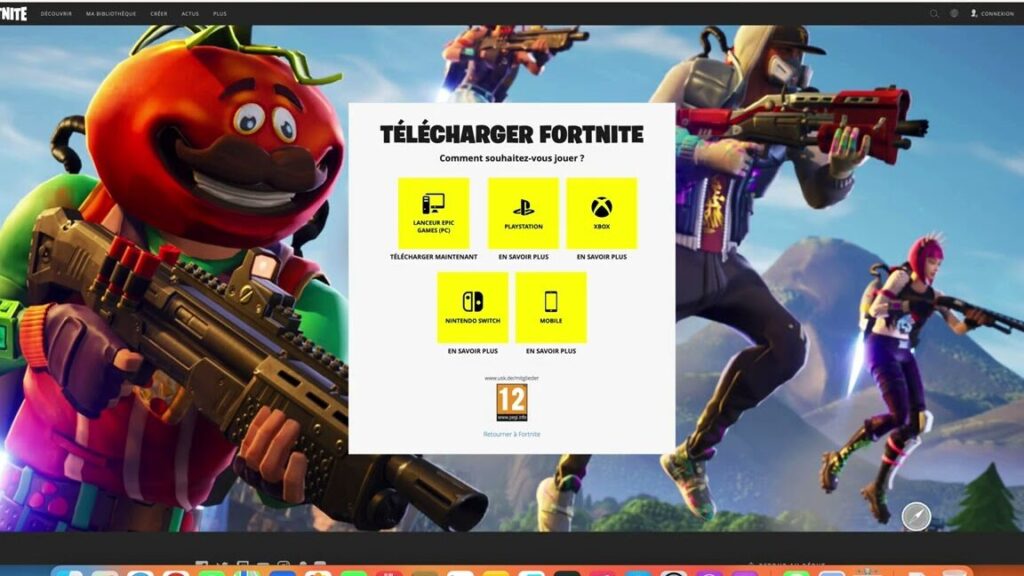
Si tu cherches à installer Fortnite sur ton Mac, il y a quelques étapes simples à suivre pour que tu puisses plonger dans l’action en un rien de temps ! Premièrement, vérifie que ton Mac est compatible avec le jeu. Tu auras besoin d’un système macOS récent pour faire tourner Fortnite sans problème. Ensuite, rends-toi sur le site d’Epic Games. Là, tu pourras télécharger le launcher Epic Games, qui est en gros ton passeport pour accéder à Fortnite. Une fois le launcher installé, il te suffira de te créer un compte (ou de te connecter si tu en as déjà un), et tu pourras alors télécharger Fortnite directement depuis l’application. Assure-toi d’avoir suffisamment d’espace libre sur ton disque dur pour éviter les mauvaises surprises. Et voilà ! Tu es prêt à te lancer dans l’aventure et à défier tes amis dans des batailles épiques !
Jouer à Fortnite sur Mac : Possible ?
Si tu te demandes si c’est possible de jouer à Fortnite sur Mac, la réponse est oui, mais il y a quelques petits trucs à savoir. Depuis le conflit entre Epic Games et Apple, le jeu n’est plus disponible directement sur l’App Store. Pas de panique ! Voici comment tu peux quand même plonger dans le battle royale :
- Utilise GeForce Now : Un service de cloud gaming qui te permet de jouer à Fortnite sans avoir à l’installer directement sur ton Mac. Il suffit de créer un compte et de se connecter.
- Installe Windows sur ton Mac : Avec Boot Camp, tu peux installer Windows et jouer à Fortnite comme si tu étais sur un PC.
Ces solutions te permettent de profiter pleinement de Fortnite sur ton Mac. Alors, prêt à construire et à survivre ?
J’espère que ce guide t’a bien aidé à installer Fortnite sur ton Mac. Si tu as des questions ou des astuces à partager, n’hésite pas à laisser un commentaire. Merci d’avoir pris le temps de lire et amuse-toi bien dans le jeu !