
Installer Family Link sur nouveau téléphone
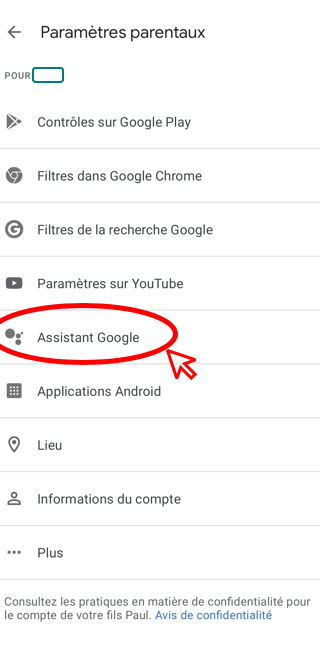
Pour installer Family Link sur ton nouveau téléphone, c’est super simple et ça ne te prendra que quelques minutes. D’abord, assure-toi de télécharger l’appli Family Link depuis le Google Play Store. Une fois installée, lance l’application et suis ces étapes :
- Connecte-toi avec ton compte Google.
- Sélectionne ou crée le compte enfant pour lequel tu veux gérer l’accès.
- Suis les instructions pour associer le compte à l’appareil de ton enfant.
Assure-toi que le téléphone de ton enfant est bien à jour et connecté à Internet. Cela facilitera la configuration et évitera les bugs. Après la configuration, tu auras accès à de nombreux outils pour gérer le temps d’écran, approuver les applications, et bien plus encore. C’est vraiment pratique pour garder un œil sur l’utilisation du téléphone de ton enfant tout en lui donnant un peu de liberté.
Changer d’appareil avec Family Link
Changer de téléphone tout en gardant le contrôle parental avec Family Link, c’est super simple ! D’abord, assure-toi que ton nouveau téléphone est bien configuré avec ton compte Google. Une fois que c’est fait, il te suffit de télécharger l’appli Family Link depuis le Google Play Store ou l’App Store. Le plus important, c’est de bien te souvenir de tes identifiants Google, sinon tu risques de te retrouver coincé. Pense aussi à désactiver Family Link sur l’ancien appareil pour éviter les conflits.
- Installe Family Link sur le nouveau téléphone.
- Connecte-toi avec ton compte Google.
- Vérifie et ajuste les paramètres selon tes préférences.
Il n’y a rien de plus facile que de transférer Family Link d’un appareil à un autre, tant que tu suis les bonnes étapes !
Une fois ces étapes terminées, tu es prêt à garder un œil sur les activités numériques de tes enfants, où que tu sois. C’est pas top ça ?
J’espère que ce petit guide t’a bien aidé à installer Family Link sur ton nouveau téléphone. Si tu as des questions ou des astuces à partager, n’hésite pas à laisser un commentaire. Merci d’avoir pris le temps de lire et bonne gestion de ton espace familial numérique !