
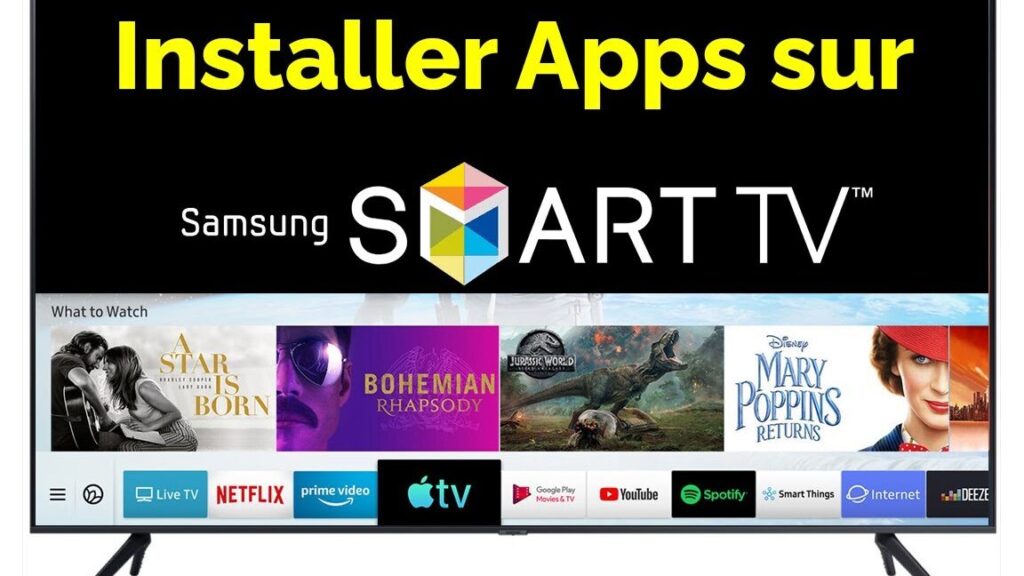
Installer APK sur TV Samsung facilement
Pour installer des APK sur ta TV Samsung, c’est plus simple que tu ne le penses, même si ça demande quelques étapes. D’abord, il faut s’assurer que ta télé est connectée à Internet. Ensuite, tu vas devoir utiliser une application comme Downloader pour faciliter le processus. Voici comment faire :
1. Va dans le menu des applications de ta TV et cherche une application de navigation sur le web.
2. Une fois que tu es sur le navigateur, télécharge l’APK de Downloader depuis un site de confiance.
3. Active les options de développeur sur ta TV pour autoriser l’installation d’applications de sources inconnues. Pour cela, va dans les paramètres, puis sur « À propos » et clique plusieurs fois sur le numéro de version.
4. Ouvre l’application Downloader et utilise-la pour installer d’autres APK directement sur ta TV.
Avec ces étapes, tu pourras facilement élargir les fonctionnalités de ta TV Samsung et profiter de toutes tes applications préférées.
N’hésite pas à explorer et à personnaliser ton expérience télévisuelle comme jamais auparavant !
Ajouter une application sur télé Samsung
Pour ajouter une application sur ta TV Samsung, c’est super simple et rapide. D’abord, assure-toi que ta télé est connectée à internet. Ensuite, appuie sur le bouton « Home » de ta télécommande pour accéder à l’écran d’accueil. Dans le menu, va sur « Apps » pour explorer le Samsung App Store. Une fois ici, tu peux utiliser la barre de recherche pour trouver l’application « Downloader ». Tape simplement le nom, et tu verras l’application apparaître. Clique sur « Installer » pour démarrer le téléchargement. Une fois l’installation terminée, l’application sera prête à être utilisée depuis ton menu principal. Si tu rencontres un souci, n’hésite pas à vérifier les paramètres réseau de ta télé ou à redémarrer celle-ci. Profite bien de ton nouveau contenu !
Merci d’avoir suivi ce guide pour installer Downloader sur ta TV Samsung. J’espère que ces étapes t’ont aidé à y voir plus clair. Si tu as des questions, n’hésite pas à les poser. Profite bien de ton nouveau contenu !