
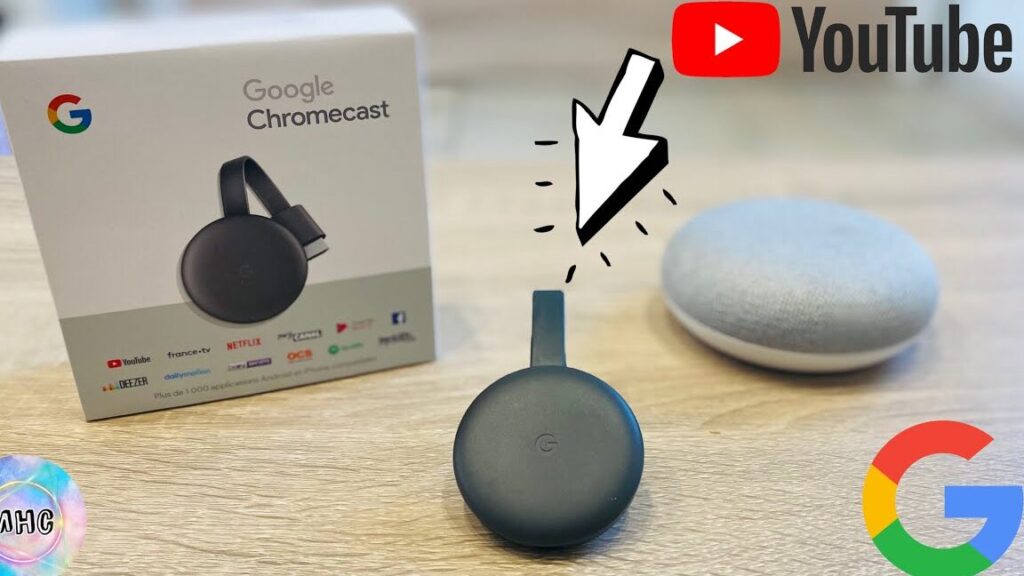
Installer Chromecast : Guide TV Facile
Tu viens d’acheter un Chromecast et tu te demandes comment l’installer sur ta télé ? Pas de souci, je t’explique tout en quelques étapes simples. Pour commencer, branche ton Chromecast à l’un des ports HDMI de ta télévision. Ensuite, assure-toi que ta télé est sur la bonne source HDMI. Maintenant, connecte le câble USB à un port USB de la télé ou utilise un adaptateur secteur pour le brancher à une prise électrique.
Une fois que c’est fait, il te suffit de télécharger l’application Google Home sur ton smartphone ou ta tablette. Suis les indications pour configurer ton Chromecast en le connectant à ton réseau Wi-Fi. C’est super facile, crois-moi ! En quelques minutes, tu pourras diffuser tes vidéos préférées directement sur ta télé.
Si tu rencontres des problèmes, vérifie que ton téléphone et le Chromecast sont bien sur le même réseau Wi-Fi.
Et voilà, tu es prêt à profiter de tout ton contenu multimédia en grand format ! N’hésite pas à explorer les fonctionnalités comme le partage d’écran ou la lecture de musique. Profite bien !
Connecter Chromecast à la Wi-Fi facilement
Alors, tu veux savoir comment connecter ton Chromecast à la Wi-Fi sans te prendre la tête ? C’est super simple, t’inquiète pas. Suis ces étapes et tu seras prêt en un rien de temps :
- Branche ton Chromecast à un port HDMI de ta télé et à une source d’alimentation.
- Assure-toi que ta télé est réglée sur le bon canal HDMI.
- Télécharge l’application Google Home sur ton smartphone ou ta tablette.
- Ouvre l’application et suis les instructions à l’écran pour détecter ton appareil.
- Quand ton Chromecast apparaît, clique dessus pour commencer le processus de connexion.
- Sélectionne ton réseau Wi-Fi, entre le mot de passe, et voilà, c’est fait !
Il est essentiel de vérifier que ton téléphone est connecté au même réseau Wi-Fi que celui que tu utilises pour le Chromecast. Sinon, ça ne marchera pas ! Une fois tout ça fait, tu pourras profiter de tes contenus préférés sur grand écran sans souci.
Merci d’avoir pris le temps de lire ce guide. J’espère que tu es maintenant prêt à profiter de ton Chromecast pour streamer tes contenus préférés. Si tu as des questions ou besoin d’un coup de main, n’hésite pas à me le faire savoir. Bon streaming !