
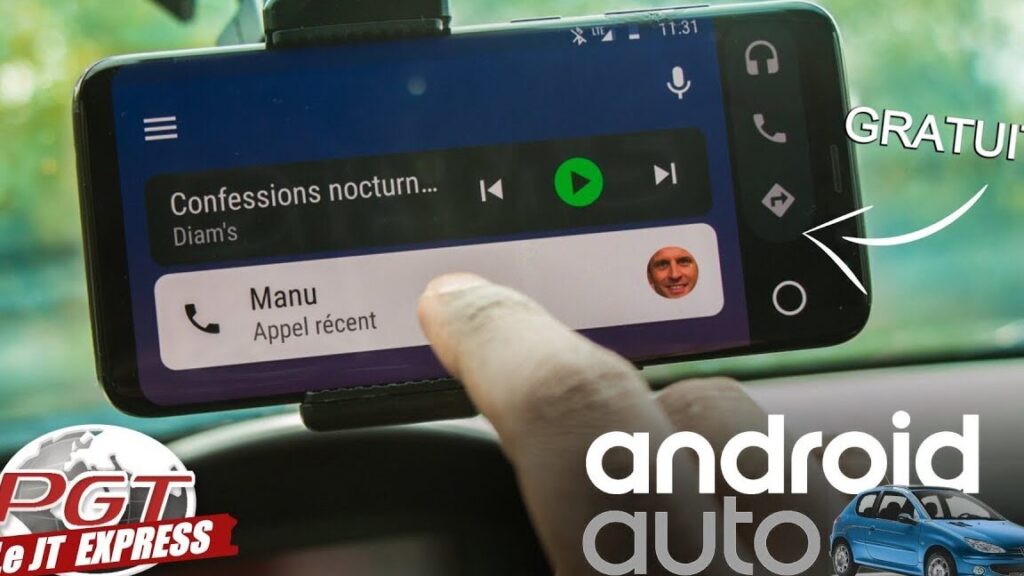
Installer Android Auto : mode d’emploi rapide
Pour installer Android Auto, c’est vraiment un jeu d’enfant ! Voici comment t’y prendre :
1. Télécharge l’application Android Auto depuis le Google Play Store. Assure-toi que ton téléphone est à jour pour éviter les mauvaises surprises.
2. Connecte ton smartphone à ta voiture à l’aide d’un câble USB compatible. Certains véhicules prennent aussi en charge Android Auto sans fil, mais cela dépend du modèle.
3. Une fois connecté, l’application Android Auto devrait se lancer automatiquement. Si ce n’est pas le cas, vérifie les paramètres de ton téléphone et de ta voiture.
4. Suis les instructions à l’écran pour finaliser la configuration et accorder les permissions nécessaires.
Petit conseil : assure-toi que ta voiture est compatible avec Android Auto avant de commencer.
Avec ces étapes, tu seras prêt à profiter de toutes les fonctionnalités de navigation, de musique et de communication qu’Android Auto a à offrir. N’oublie pas de garder ton téléphone chargé pour ne pas être pris au dépourvu !
Localiser l’application Android Auto facilement
Pour localiser l’application Android Auto sur ton téléphone, c’est ultra simple ! Commence par ouvrir le Google Play Store sur ton appareil Android. Une fois sur l’écran d’accueil, clique sur la barre de recherche en haut de l’écran. Tape « Android Auto » dans le champ de recherche, puis appuie sur le bouton de recherche. Tu verras apparaître l’application officielle de Google, identifiable grâce à son icône bleue avec le « A » en forme de flèche. Assure-toi que c’est bien l’application de Google LLC pour éviter les copies ou applications tierces. Une fois localisée, il te suffit de cliquer sur « Installer » pour démarrer le téléchargement. Un jeu d’enfant, n’est-ce pas ? Et si tu l’as déjà sur ton téléphone, tu peux la trouver dans tes applications en faisant défiler ton écran d’accueil ou en utilisant le tiroir d’applications. Voilà, tu sais maintenant comment localiser Android Auto facilement, prêt à l’installer et à l’utiliser en toute tranquillité !
Merci d’avoir pris le temps de lire cet article ! J’espère que ces étapes t’ont aidé à installer Android Auto sans souci. Si tu as des questions ou des astuces à partager, n’hésite pas à me laisser un commentaire. Profite bien de tes trajets connectés !