
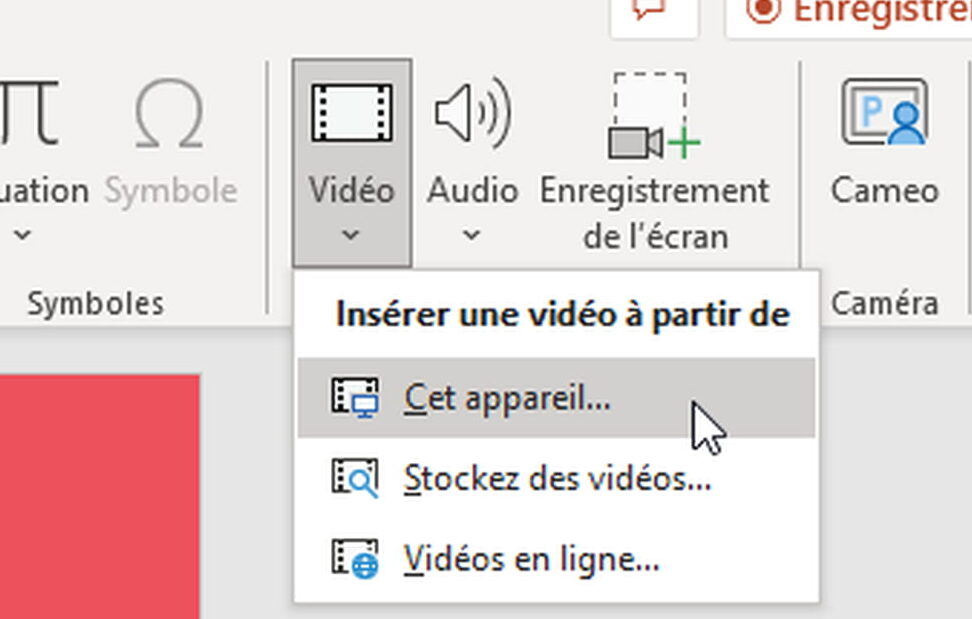
Insérer une Vidéo MP4 dans PowerPoint
Pour insérer une vidéo MP4 dans PowerPoint 2010, c’est plus simple que tu ne le penses. Suis ces étapes et tu seras prêt en un rien de temps.
1. Ouvre ta présentation PowerPoint et va sur la diapositive où tu veux ajouter la vidéo.
2. Clique sur l’onglet Insertion dans le menu en haut.
3. Choisis Vidéo, puis Vidéo à partir d’un fichier.
4. Une fenêtre s’ouvre : sélectionne ton fichier MP4 et clique sur Insérer.
Vérifie que ta vidéo fonctionne correctement en mode diaporama. Si elle ne se lance pas, il se peut que le format MP4 ne soit pas pris en charge par ta version de PowerPoint. Dans ce cas, pense à convertir ta vidéo dans un format compatible comme WMV.
Astuce : Avant d’insérer, assure-toi que le fichier vidéo est dans le même dossier que ta présentation. Cela évite les liens cassés si tu déplaces ta présentation sur un autre ordinateur.
Compatibilité PowerPoint 2010 : Vidéo MP4 ?
Si tu es fan de PowerPoint 2010 et que tu cherches à y intégrer des vidéos MP4, sache que ce n’est pas aussi simple. En fait, PowerPoint 2010 ne prend pas en charge les fichiers MP4 par défaut. Oui, c’est un peu frustrant ! Mais ne t’inquiète pas, il y a des solutions. Voici ce que tu peux faire :
- Convertir ta vidéo MP4 en un format compatible comme WMV ou AVI. Il existe plusieurs outils gratuits en ligne qui peuvent le faire rapidement.
- Installer des codecs supplémentaires, comme ceux de QuickTime, pour améliorer la compatibilité de PowerPoint avec différents formats vidéo.
En suivant ces étapes, tu pourras facilement insérer ta vidéo préférée dans ta présentation. N’hésite pas à tester plusieurs méthodes pour voir laquelle fonctionne le mieux pour toi. Avec un peu de patience, ta présentation aura l’air beaucoup plus pro !
Merci d’avoir pris le temps de lire cet article ! J’espère que maintenant, insérer une vidéo MP4 dans PowerPoint 2010 te semble beaucoup plus simple. Si tu as des questions ou d’autres astuces à partager, n’hésite pas à laisser un commentaire. Bonne présentation !