
Retour à la ligne Excel : Guide rapide
Si tu galères avec les retours à la ligne dans Excel, t’inquiète, c’est plus simple qu’il n’y paraît. Voici comment faire en un clin d’œil :
- Double-clique sur la cellule où tu veux ajouter un retour à la ligne.
- Positionne ton curseur là où tu souhaites faire le saut.
- Appuie sur Alt + Entrée et voilà, c’est plié !
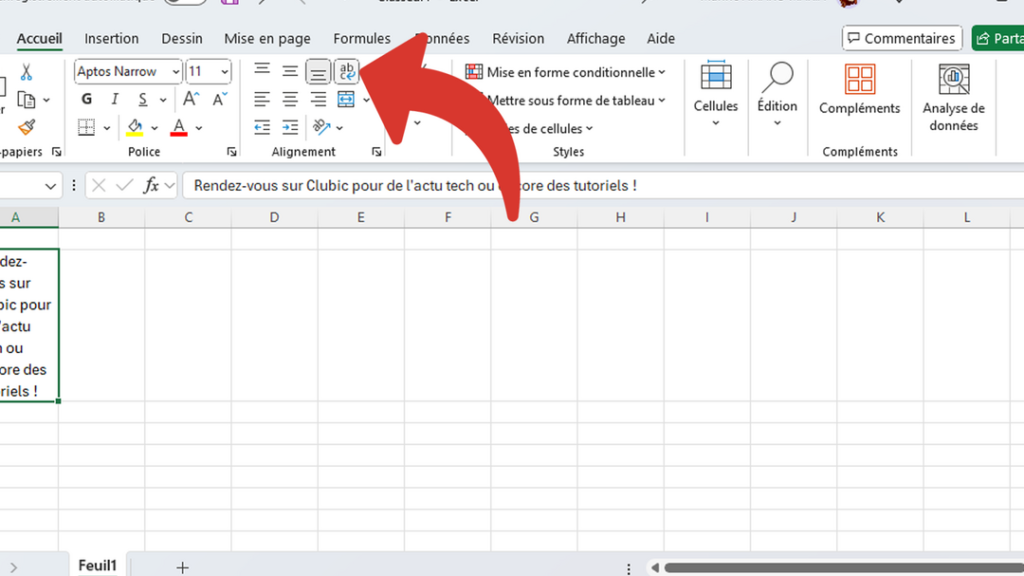
Astuce : Pour que le texte s’adapte parfaitement à ta cellule, pense à activer l’option « Retour à la ligne automatique » dans le menu « Format de cellule ».
Ne te prends plus la tête à essayer de faire rentrer tout ton texte sur une seule ligne. Un petit retour à la ligne bien placé peut vraiment améliorer la lisibilité de tes tableaux !
Retour automatique à la ligne : guide
Alors, tu galères un peu avec Excel et tu veux savoir comment faire un retour automatique à la ligne ? Pas de souci, je t’explique tout ! Pour commencer, si tu veux insérer un retour à la ligne dans une cellule, il te suffit d’appuyer sur Alt + Entrée. Oui, c’est aussi simple que ça ! Si tu préfères une méthode plus directe, tu peux aussi activer l’option de retour automatique à la ligne. Fais un clic droit sur la cellule concernée, choisis « Format de cellule », puis dans l’onglet « Alignement », coche l’option « Renvoyer à la ligne automatiquement ».
Cette technique est super pratique pour améliorer la lisibilité de tes données, surtout quand tu travailles avec des textes longs.
Et voilà ! Avec ces petites astuces, tu devrais pouvoir gérer tes cellules comme un pro. N’hésite pas à tester ces méthodes pour voir laquelle te convient le mieux.
J’espère que ce petit guide t’a aidé à maîtriser l’art du retour à la ligne dans Excel. N’hésite pas à appliquer ces astuces pour rendre tes tableaux plus lisibles. Merci d’avoir pris le temps de lire et bon Excel !