
Insérer un lien facilement : guide rapide
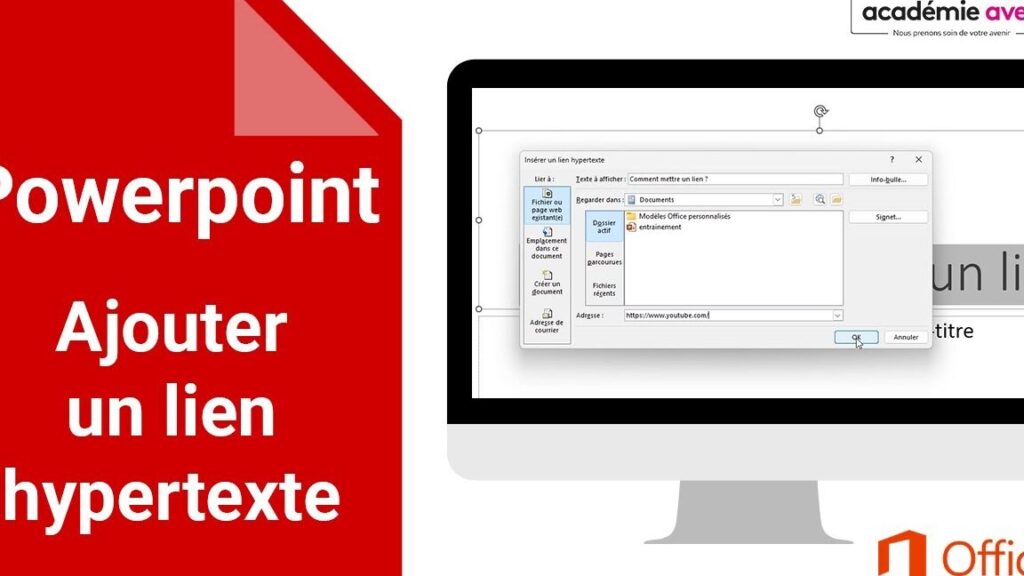
Pour insérer un lien dans PowerPoint sans te prendre la tête, suis ce petit guide rapide. D’abord, sélectionne le texte ou l’objet sur lequel tu veux ajouter ton lien. Ensuite, fais un clic droit et choisis « Lien hypertexte » dans le menu déroulant. Une fenêtre s’ouvrira, où tu pourras entrer l’URL que tu souhaites lier. Pour une navigation plus fluide, pense à vérifier que l’option « Ouvrir dans une nouvelle fenêtre » est cochée. Un lien bien inséré rendra ta présentation plus interactive et engageante ! N’oublie pas, tu peux aussi lier vers une diapositive différente de ta présentation en sélectionnant « Place dans ce document ». En bref, avec ces quelques étapes, tu deviens le pro de l’insertion de liens sur PowerPoint !
Rendre un lien cliquable facilement
Pour rendre un lien cliquable dans PowerPoint, c’est vraiment un jeu d’enfant ! D’abord, sélectionne le texte ou l’objet sur lequel tu veux insérer ton hyperlien. Ensuite, fais un clic droit et choisis « Lien hypertexte ». Une fenêtre va s’ouvrir où tu pourras entrer l’URL souhaitée. Clique sur « OK » et voilà, ton lien est prêt à être cliqué pendant ta présentation. Si tu souhaites rendre ton diaporama plus interactif, pense à utiliser des liens vers des pages web, des fichiers ou même d’autres diapositives. Assure-toi que les liens fonctionnent bien avant de te lancer en pleine présentation. Un petit conseil : teste toujours tes liens à l’avance pour éviter les mauvaises surprises !
J’espère que ces astuces pour insérer un lien dans PowerPoint t’ont été utiles ! N’hésite pas à pratiquer et à explorer d’autres fonctionnalités pour rendre tes présentations encore plus dynamiques. Merci d’avoir pris le temps de lire cet article, et amuse-toi bien à créer des diapos qui déchirent !