
Alors, tu t’es déjà retrouvé à te demander comment insérer deux lignes dans Excel sans te compliquer la vie ? Ne t’inquiète pas, c’est plus simple qu’il n’y paraît ! Que tu sois en train de préparer un tableau pour ton boulot ou juste de faire un peu de ménage dans tes données perso, savoir comment ajouter rapidement deux lignes peut vraiment te faire gagner du temps. Dans cet article, je vais te montrer comment faire en quelques clics. Allez, c’est parti pour un petit tour d’horizon des astuces Excel qui vont te faciliter la vie !
Insérer Plusieurs Lignes Simultanément Excel
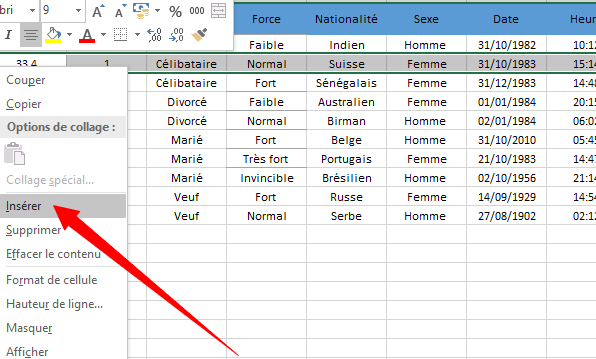
Si tu veux insérer plusieurs lignes en même temps dans Excel, c’est super simple ! D’abord, sélectionne le nombre de lignes que tu souhaites ajouter. Par exemple, si tu veux insérer deux lignes, commence par sélectionner deux lignes dans ton tableau. Ensuite, fais un clic droit sur cette sélection et choisis « Insérer » dans le menu qui apparaît. Et voilà, tes lignes s’ajoutent juste au-dessus de celles que tu avais sélectionnées ! Cette astuce est un vrai gain de temps, surtout quand tu dois souvent réorganiser tes données. Alors n’hésite pas à l’utiliser chaque fois que tu veux garder ton tableau bien ordonné !
Insérer Deux Lignes dans Excel
Tu galères à insérer deux lignes dans Excel ? Pas de panique, c’est un jeu d’enfant ! D’abord, sélectionne la ligne sous laquelle tu souhaites ajouter tes deux nouvelles lignes. Ensuite, fais un clic droit sur la sélection et choisis l’option « Insérer ». Facile, non ? Si tu préfères les raccourcis clavier, appuie sur Ctrl + Shift + +. Cela va ajouter une ligne. Pour en ajouter une deuxième, répète simplement l’opération. Et voilà, tes deux lignes sont ajoutées et prêtes à être utilisées ! Si tu as besoin d’insérer plusieurs lignes à la fois, pense à sélectionner plusieurs lignes avant de faire l’insertion. Cela te fera gagner un temps précieux !
J’espère que ces astuces te faciliteront la vie la prochaine fois que tu devras insérer des lignes dans Excel. Si tu as d’autres questions ou astuces à partager, n’hésite pas à me le faire savoir. Merci pour ta lecture !