
Raccourci légende dans Word : Guide
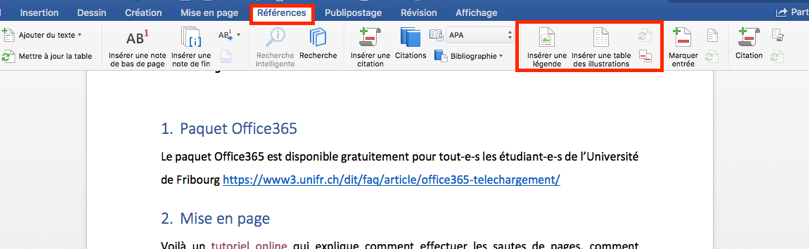
Insérer des légendes dans Word, c’est un vrai jeu d’enfant quand on connaît les bons raccourcis. Pour te faciliter la tâche, voici un petit guide rapide. Tout d’abord, sélectionne l’image ou l’objet auquel tu veux ajouter une légende. Ensuite, utilise le raccourci Alt + Ctrl + L pour ouvrir la fenêtre d’insertion de légende. Dans cette fenêtre, tu pourras personnaliser le texte de ta légende et choisir son emplacement. Un petit conseil : pense à bien choisir le format de ta légende pour qu’elle s’intègre parfaitement dans ton document.
Ne te laisse pas impressionner par la multitude d’options, une fois que tu maîtrises ce raccourci, tu gagneras un temps précieux!
Avec ce raccourci, tu pourras ajouter des légendes en un clin d’œil et rendre tes documents plus professionnels. Essaye et tu verras, c’est vraiment pratique !
Numéroter Légendes Word Facilement
Si tu veux rendre tes documents Word plus pro, numéroter les légendes est une étape incontournable. C’est super simple et ça donne un aspect bien plus structuré à tes fichiers. Pour commencer, clique sur l’image, le tableau ou l’objet auquel tu souhaites ajouter une légende. Ensuite, va dans l’onglet « Références » et clique sur « Insérer une légende ». Là, tu pourras choisir le type de légende que tu veux, comme « Figure » ou « Table », et décider si tu veux inclure un numéro de chapitre. Pas besoin de s’embêter, Word fait le boulot pour toi. Le top, c’est que ça s’actualise automatiquement si tu ajoutes d’autres légendes plus tard ! Enfin, si tu veux un peu plus de personnalisation, tu peux modifier le style des légendes dans l’onglet « Accueil ».
J’espère que ce guide t’a aidé à maîtriser l’art d’ajouter des légendes dans Word. Avec ces astuces, tu pourras désormais embellir tes documents et rendre tes images plus parlantes. Si tu as d’autres questions ou envies de connaître d’autres astuces, n’hésite pas à me le faire savoir. Merci d’avoir pris le temps de lire !