
Ajouter des textures dans Photoshop
Si tu veux donner un peu de peps à tes créations sur Photoshop, l’ajout de textures est un excellent moyen d’y parvenir. Voici comment procéder :
- Commence par ouvrir ton image de base dans Photoshop.
- Ensuite, importe ta texture préférée en allant dans Fichier > Importer et sélectionne ton fichier de texture.
- Place la texture au-dessus de ton image dans le panneau des calques. C’est ici que la magie opère !
- Joue avec le mode de fusion du calque de texture pour obtenir le résultat souhaité. Les modes comme Superposition ou Incrustation peuvent donner des effets saisissants.
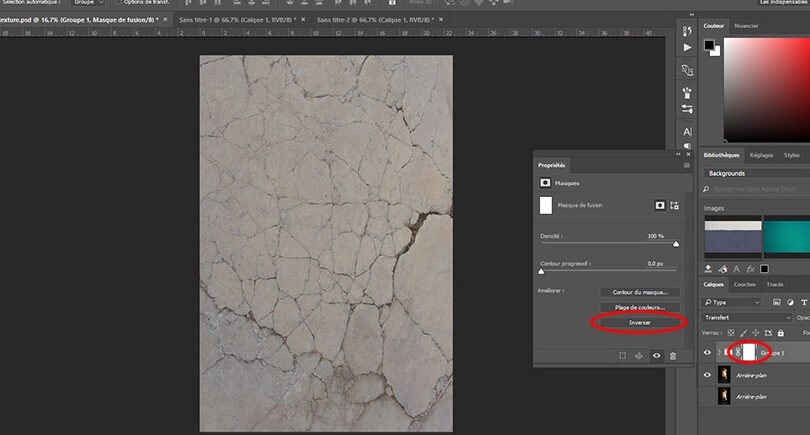
- Utilise un masque de fusion pour affiner l’application de la texture, en la faisant apparaître uniquement là où tu le souhaites.
La clé, c’est d’expérimenter avec différents modes de fusion et opacités pour que la texture s’intègre parfaitement à ton image. Avec un peu de pratique, tu transformeras n’importe quel projet en une œuvre captivante !
Nouvelles textures : Guide Photoshop简
Si tu veux donner du peps à tes créations visuelles, rien de tel que d’y ajouter des textures uniques dans Photoshop. Ce logiciel te permet d’importer et de jouer avec une multitude de textures pour ajouter de la profondeur et du réalisme à tes images. Voici un petit guide pour t’aider à incorporer ces éléments facilement :
- Commence par choisir ta texture préférée. Tu peux en trouver des tonnes en ligne ou même créer la tienne en photographiant des matières intéressantes comme du bois ou du tissu.
- Ouvre ton image dans Photoshop, puis fais glisser ta texture sur le fichier. Place-la au-dessus de ton calque principal.
- Pour que ta texture s’intègre bien, utilise les modes de fusion disponibles. Essaye « Incrustation » ou « Lumière tamisée » pour des effets subtils.
- Tu peux ajuster l’opacité pour obtenir le rendu parfait. N’hésite pas à expérimenter!
Si tu veux un effet plus précis, pense à utiliser des masques de calque. Ils te permettront de contrôler exactement où et comment ta texture s’applique.
Ajouter des textures peut vraiment transformer ton design, alors amuse-toi et expérimente sans modération!
Étendre une texture sous Photoshop
Étendre une texture sous Photoshop, c’est vraiment un jeu d’enfant une fois que tu sais comment faire. D’abord, il te faut ouvrir ton image et ta texture dans deux onglets séparés. Ensuite, fais glisser la texture sur l’image de base. Pour l’ajuster, utilise l’outil de transformation libre (Ctrl + T) : tu pourras ainsi redimensionner et faire pivoter la texture pour qu’elle s’ajuste parfaitement à ton projet. Si tu veux que l’effet soit plus subtil, n’hésite pas à jouer avec les modes de fusion dans le panneau des calques. Astuce ultime : essaie différents modes de fusion pour voir lequel s’accorde le mieux avec ton image ! Tu verras, avec un peu de pratique, tu deviendras un as du collage de textures !
J’espère que ces astuces t’aideront à donner vie à tes projets en utilisant les textures dans Photoshop. Amuse-toi bien à expérimenter et n’hésite pas à laisser libre cours à ta créativité. Merci pour ta lecture, et bon design !