
Imprimer PDF avec commentaires : Guide
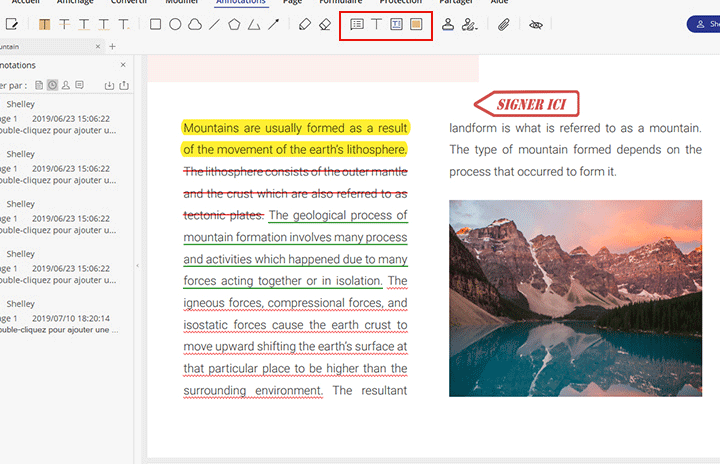
Alors, tu veux savoir comment imprimer un PDF avec commentaires ? Pas de souci, je t’explique ça en deux temps trois mouvements. D’abord, ouvre ton fichier PDF dans Adobe Acrobat Reader, c’est souvent le plus simple. Ensuite, clique sur « Fichier » puis « Imprimer ». Là, tu verras une option « Résumé des commentaires » ou quelque chose de similaire, selon ta version du logiciel. Coche cette case pour inclure les commentaires. Si tu veux plus de contrôle, tu peux aussi aller dans « Propriétés d’impression » pour ajuster la mise en page. Ne te prends pas la tête, la plupart du temps, c’est assez intuitif ! Et voilà, tu devrais avoir ton document avec tous les petits commentaires en bonus. À toi de jouer !
Afficher Commentaires PDF Facilement
Si tu veux afficher facilement les commentaires dans un PDF, tu es au bon endroit ! La première étape consiste à ouvrir ton fichier PDF avec un lecteur qui supporte les annotations, comme Adobe Acrobat Reader. Une fois ouvert, tu devrais voir une petite bulle ou un symbole d’annotation sur le côté. Clique dessus pour faire apparaître tous les commentaires. Si tu veux les imprimer, assure-toi de cocher l’option « Imprimer avec commentaires » dans le menu d’impression. C’est tout simple et super pratique!
- Ouvre ton PDF dans un lecteur compatible.
- Clique sur l’icône des commentaires pour les afficher.
- Pour l’impression, sélectionne l’option adéquate pour inclure les commentaires.
Ne te prends pas trop la tête, en suivant ces étapes, tu auras tes commentaires sous les yeux en un rien de temps !
J’espère que ces astuces t’ont aidé à imprimer ton PDF avec tous les commentaires que tu voulais garder. Merci d’avoir pris le temps de lire cet article, et bon courage pour tes prochaines impressions !