
Flouter une Image : Guide Photoshop
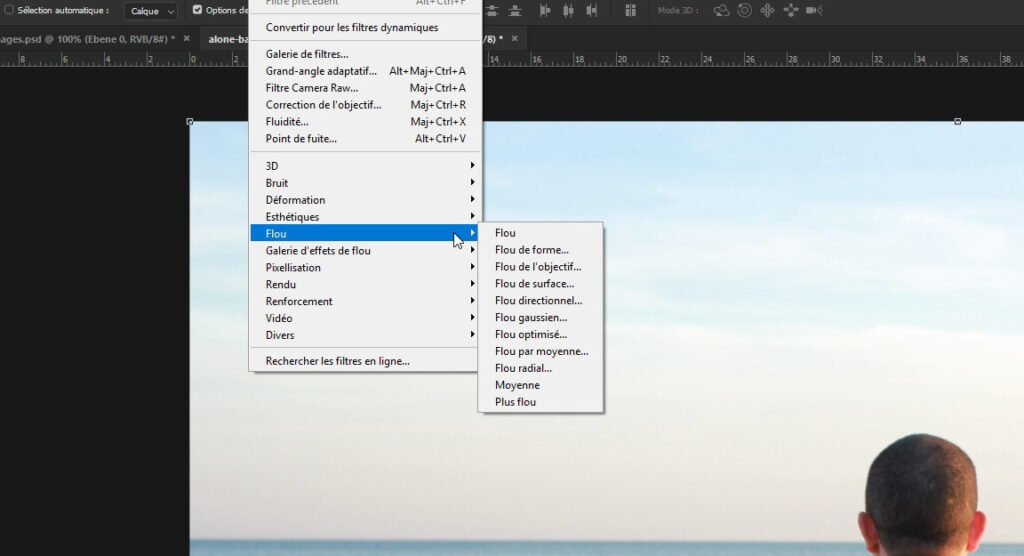
Pour flouter une image avec Photoshop, c’est super simple, tu vas voir ! D’abord, ouvre ton image dans le programme. Ensuite, suis ces étapes :
1. Va dans le menu Filtre en haut de l’écran.
2. Choisis Flou, puis clique sur Flou gaussien. C’est là que la magie opère !
3. Une fenêtre va s’ouvrir : ajuste le rayon pour obtenir le flou souhaité. Plus le rayon est élevé, plus l’image sera floue.
Assure-toi de ne pas aller trop loin, sinon on ne verra plus rien ! Une fois que tu es satisfait, clique sur OK pour appliquer le flou.
Le flou gaussien est vraiment génial pour donner un effet doux et estomper les détails inutiles.
N’hésite pas à jouer avec d’autres types de flous dans le menu pour voir ce qui te plaît le plus. Amuse-toi bien !
Flouter une image dans Photoshop
Pour flouter une image dans Photoshop, c’est super simple et ça ne te prendra que quelques minutes. Tu commences par ouvrir ton image dans Photoshop. Ensuite, sélectionne l’outil « Flou » situé dans la barre d’outils à gauche. Si tu ne le trouves pas tout de suite, il est peut-être caché sous l’outil « Net ». Clique dessus et maintiens pour le faire apparaître. Une fois sélectionné, passe l’outil sur les zones de l’image que tu souhaites flouter.
Tu peux ajuster l’intensité du flou en modifiant la force de l’outil dans la barre d’options en haut. Si tu veux flouter une zone plus précisément, utilise le « Filtre » > « Flou » > « Flou gaussien » pour un rendu plus professionnel. Là, tu pourras choisir le rayon du flou pour un effet plus ou moins prononcé.
Un petit conseil d’ami : n’hésite pas à jouer avec les options de flou pour voir ce qui rend le mieux selon ton image.
Voilà, tu es prêt à donner un effet flou à n’importe quelle photo avec facilité !
Flouter Une Image Facilement
Tu veux flouter une image sur Photoshop et tu ne sais pas par où commencer ? Pas de panique, c’est un jeu d’enfant ! Voici comment faire :
- Ouvre ton image dans Photoshop.
- Sélectionne la zone que tu veux flouter avec l’outil de sélection. Tu peux utiliser le lasso ou le rectangle selon ce qui te convient le mieux.
- Une fois la zone choisie, dirige-toi vers le menu « Filtre » en haut de l’écran, puis sélectionne « Flou » et enfin « Flou gaussien« .
- Un petit panneau s’ouvre, ajuste le curseur pour obtenir l’intensité de flou désirée. Tu verras immédiatement l’effet sur l’image, ce qui te permet de peaufiner le rendu.
- Clique sur « OK » et voilà, le tour est joué !
Astuce : N’hésite pas à expérimenter avec différents niveaux de flou pour voir ce qui fonctionne le mieux pour ton projet.
Maintenant, tu sais comment donner un effet de flou à n’importe quelle image en un rien de temps. Allez, à toi de jouer !
J’espère que ce petit guide t’a aidé à maîtriser le flou sur Photoshop. Amuse-toi à expérimenter avec différents styles et effets pour donner une touche unique à tes images. Merci d’avoir pris le temps de lire cet article, et n’hésite pas à partager tes créations !