
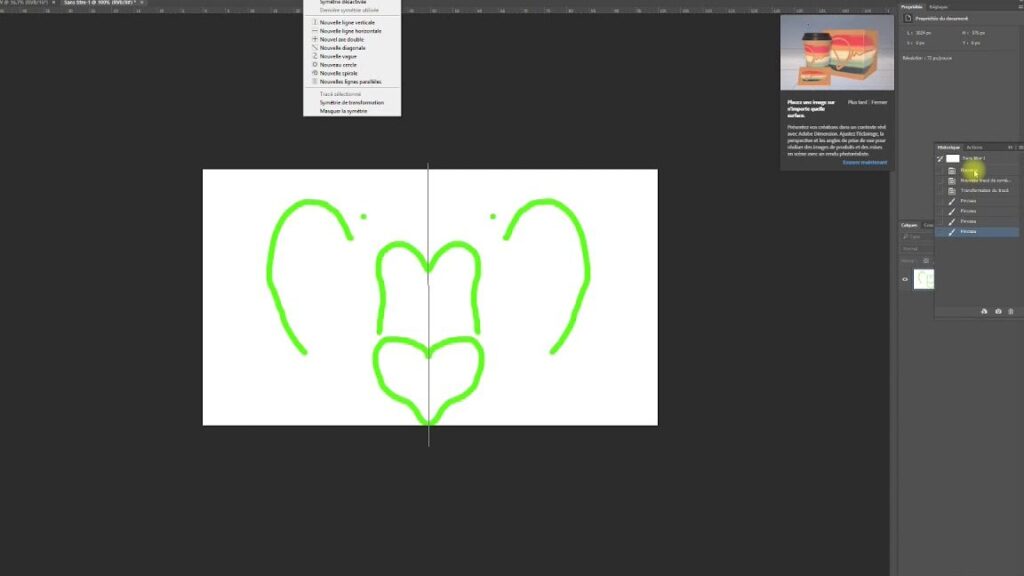
Créer une Forme Symétrique Photoshop
Pour créer une forme symétrique dans Photoshop, tu vas voir, c’est un jeu d’enfant ! D’abord, ouvre ton document et sélectionne l’outil « Forme ». Dessine la forme de ton choix, par exemple un rectangle ou un cercle. Une fois la forme dessinée, le secret réside dans l’utilisation des calques. Duplique ton calque de forme, puis va dans « Édition » > « Transformation » > « Symétrie horizontale » ou « Symétrie verticale » selon l’effet que tu souhaites.
- Assure-toi que les deux formes soient parfaitement alignées en utilisant les guides.
- Pour un effet plus complexe, tu peux jouer avec l’opacité de chaque calque.
Utiliser ces techniques te permettra de créer des designs professionnels en un rien de temps. Alors, à toi de jouer et laisse libre cours à ta créativité !
Symétrie photo : guide pratique rapide
Si tu veux plonger dans l’univers des effets visuels et que tu cherches à réaliser une symétrie photo dans Photoshop, t’inquiète pas, c’est plutôt simple ! Pour commencer, ouvre ton image dans le logiciel. Ensuite, sélectionne l’outil de sélection rectangulaire (ou celui qui te convient le mieux) et isole la moitié de l’image que tu souhaites dupliquer. Une fois cela fait, utilise la commande Copier (Ctrl+C) et puis Coller (Ctrl+V) pour créer un nouveau calque avec cette partie.
- Vérifie que ton nouveau calque est bien sélectionné.
- Va dans Édition > Transformation > Symétrie axe horizontal ou vertical selon ce que tu veux obtenir.
- Déplace ensuite cette moitié pour la placer parfaitement en miroir de l’autre côté.
Et voilà, tu as une superbe symétrie ! Expérimente avec différents calques et effets pour ajouter ta touche personnelle. N’hésite pas à jouer avec les opacités et les masques de fusion pour un rendu encore plus pro. Si tu t’y mets, tu verras que c’est vraiment amusant et ça peut transformer complètement tes photos !
Et voilà, tu sais maintenant comment réaliser une symétrie dans Photoshop. J’espère que ces astuces te seront utiles pour tes prochains projets créatifs. Merci d’avoir pris le temps de lire cet article, et amuse-toi bien avec tes nouvelles compétences graphiques !