
Symbole racine carrée dans Excel
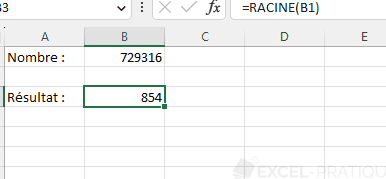
Tu veux savoir comment utiliser le symbole racine carrée dans Excel ? Pas de souci, c’est super simple ! Excel propose une fonction pratique pour ça. Voici comment tu peux procéder :
- Place ton curseur dans la cellule où tu veux afficher le résultat.
- Ensuite, tape la formule
=RACINE()et mets le nombre dont tu veux trouver la racine carrée entre parenthèses. Par exemple=RACINE(25)pour obtenir 5.
L’utilisation de cette fonction est idéale pour les calculs rapides. Tu n’as même pas besoin de te souvenir du symbole racine carrée, juste de la formule ! En plus, si tu travailles souvent avec des racines carrées, tu peux aussi utiliser la puissance en ajoutant ^0.5 après le nombre, comme ceci : =25^0.5. C’est une autre manière de faire qui peut être pratique selon tes préférences.
Petit truc : si tu veux afficher le symbole √ dans une cellule, utilise simplement les caractères Unicode en tapant
Alt+251sur le pavé numérique.
Voilà, maintenant tu es prêt à jongler avec les racines carrées comme un pro dans Excel !
Créer une Racine Carrée Facilement
Si tu cherches à calculer la racine carrée d’un nombre dans Excel, c’est un jeu d’enfant ! Excel te propose plusieurs méthodes simples pour y arriver. La plus basique consiste à utiliser la fonction =RACINE(). Par exemple, pour obtenir la racine carrée de 25, il te suffit d’entrer =RACINE(25) dans une cellule, et hop, le tour est joué !
Une autre astuce pratique est d’utiliser l’opérateur exponentiel : tu peux taper =25^(1/2) pour le même résultat. Petit conseil d’ami : veille bien à utiliser des parenthèses pour éviter toute confusion dans les calculs.
En résumé, que tu optes pour la fonction RACINE ou l’exposant, Excel rend le calcul des racines carrées super simple et rapide !
J’espère que ce petit guide t’aura aidé à maîtriser l’art de calculer une racine carrée dans Excel. Si tu as des questions ou des astuces à partager, n’hésite pas à laisser un commentaire. Merci d’avoir pris le temps de lire, et bon calcul !