
Capture d’écran Windows 7 : Guide rapide
Tu galères pour faire une capture d’écran sur Windows 7 ? Pas de panique, c’est plus facile que tu ne le penses ! Voici un guide rapide pour t’aider. Tout d’abord, la méthode la plus simple est d’utiliser la touche Impr. écran sur ton clavier. Une fois que tu as appuyé dessus, ouvre Paint ou un autre logiciel d’édition d’image, et fais un Ctrl + V pour coller ta capture. Si tu veux capturer uniquement la fenêtre active, utilise Alt + Impr. écran au lieu de la touche seule.
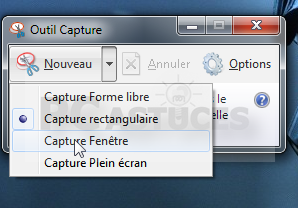
Utilise l’outil de capture intégré à Windows 7 pour plus de précision.
L’outil de capture te permet de sélectionner précisément la zone à capturer. Pour le trouver, clique sur le bouton Démarrer, puis tape « outil de capture » dans la barre de recherche et lance l’application. Avec cet outil, tu peux aussi annoter tes captures avant de les enregistrer. Bref, tu as toutes les options en main pour faire des captures d’écran comme un pro !
Capture écran Windows 7 : Guide facile
Si tu te demandes comment faire une capture d’écran sur Windows 7, ne t’inquiète pas, c’est vraiment simple ! D’abord, il te suffit d’appuyer sur la touche Impr. écran de ton clavier pour capturer tout ce qui s’affiche sur ton écran. Ensuite, ouvre Paint (ou tout autre logiciel de traitement d’image), et fais simplement un coller pour voir ta capture. Si tu veux être plus précis et ne capturer qu’une fenêtre spécifique, utilise la combinaison de touches Alt + Impr. écran. Cette méthode est parfaite pour éviter d’avoir à rogner l’image ensuite.
Un petit conseil : pense à sauvegarder ton image dans un format pratique comme JPEG ou PNG pour la partager facilement.
Pour ceux qui préfèrent une option intégrée, le programme Outil Capture de Windows 7 peut être un vrai atout. Il te permet de sélectionner directement la zone à capturer et même d’ajouter des annotations. Bref, avec ces astuces, tu es prêt à devenir un pro de la capture d’écran sous Windows 7 !
Emplacement Captures d’Écran Windows 7
Alors, tu as pris une capture d’écran sur Windows 7 et tu te demandes où elle est passée ? Pas de panique, je t’explique tout ça. Quand tu utilises l’outil Capture d’écran intégré à Windows 7, tu peux choisir où sauvegarder ton image. Si tu as utilisé le raccourci clavier Impr. Écran ou Alt + Impr. Écran, l’image se trouve dans le presse-papiers. Tu devras donc coller la capture dans un éditeur d’image comme Paint pour l’enregistrer. Pour retrouver tes captures plus facilement :
- Ouvre l’outil Capture d’écran et clique sur Fichier.
- Sélectionne Enregistrer sous et choisis l’emplacement souhaité, comme le dossier Images.
Astuce : Utilise un logiciel tiers si tu veux automatiser l’enregistrement des captures à un emplacement spécifique.
En suivant ces étapes, tu sauras exactement où retrouver tes précieuses captures d’écran !
J’espère que ces astuces t’ont été utiles pour réaliser une impression écran sur ton Windows 7. Si tu as d’autres questions, n’hésite pas à me demander. Merci d’avoir pris le temps de lire cet article !